或許你曾經想過打造一個只屬於你的 AI 助理,專門協助處理特定任務 —— 這正是 GPT 的用途,你不需要會寫程式、也不用深入瞭解模型的訓練細節,透過簡單的幾個步驟,就能讓 AI 各司其職。這篇文章會帶你一步步瞭解 GPT,並示範如何親手打造你的第一個 GPT,就算完全沒有技術背景,保證也能輕鬆上手!
什麼是 GPT?
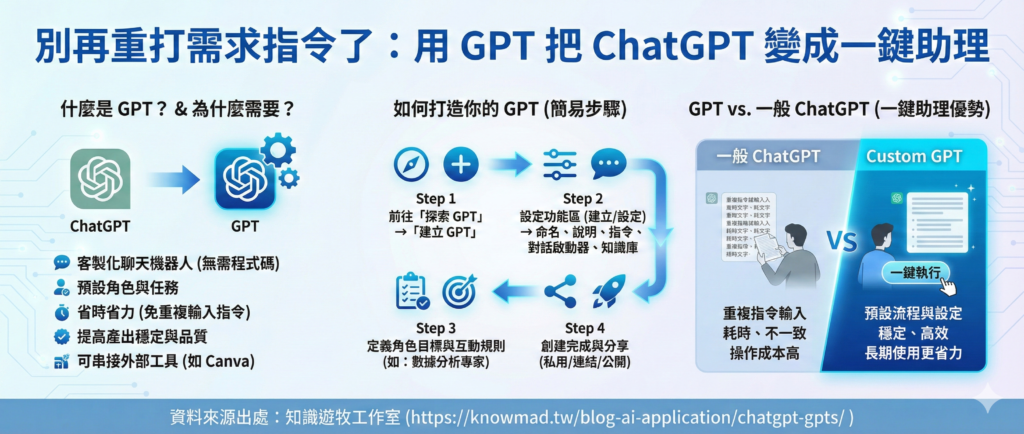
GPT 是 OpenAI 在 2023 年 11 月 Devday 上宣布的新功能。簡單來說,它是一種以 ChatGPT 語言模型為基礎的客製化聊天機器人,使用者可以事先設定好角色、任務目標與回應方式,讓它專注處理特定類型的工作;因此在某些任務上,效率與穩定性都會比直接使用一般的 ChatGPT 來得更好,創建過程中也不需要撰寫任何程式碼。
使用者可以在 Explore GPT 瀏覽並使用現有的 GPT,不過要注意的是,若想要自行建立 GPT 並分享給他人,必須至少升級為 ChatGPT Plus 使用者。
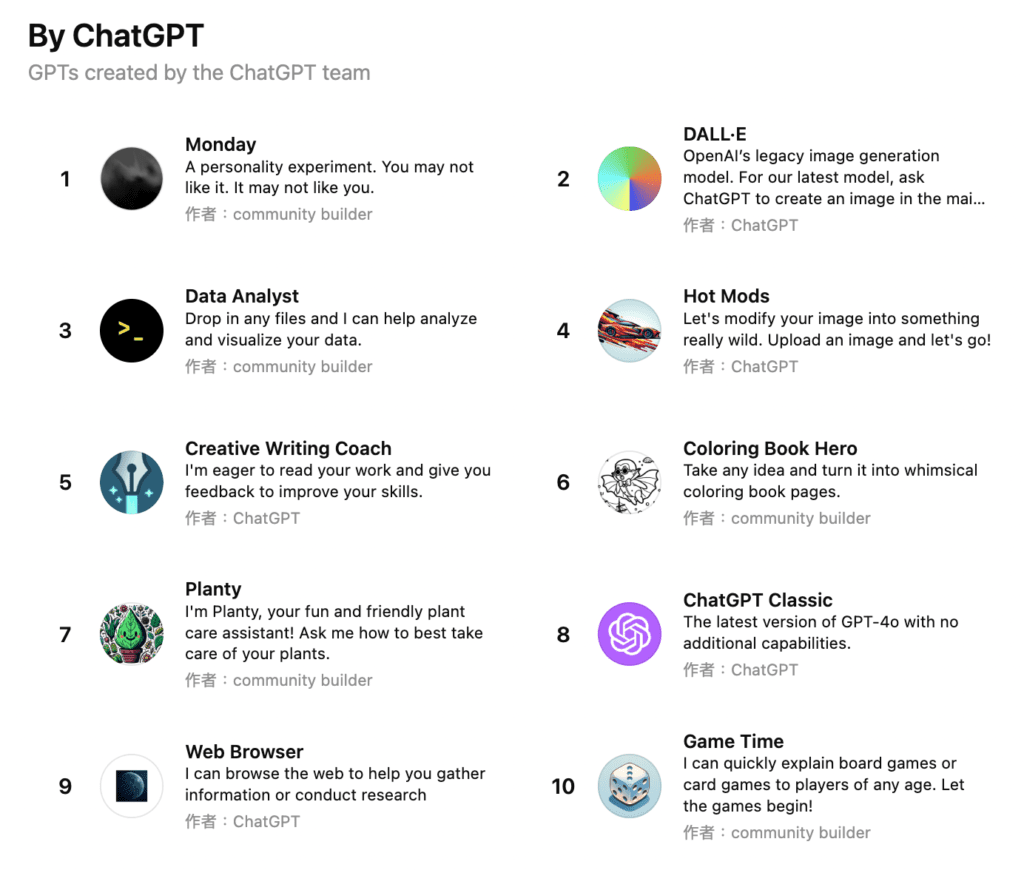
官方目前也提供了多款 GPT,涵蓋圖像生成、資料分析,甚至還有一些簡單的小遊戲,大家也可以試著去玩玩看。
GPT 跟一般的 ChatGPT 差在哪?
看到這裡你可能會很好奇,如果同樣都是透過對話的形式操作,那直接使用 ChatGPT 就好了,為什麼還需要 GPT 呢?
在 GPT 推出之前,許多使用者會透過撰寫 Prompt,把一長串角色設定與任務指令複製貼上到 ChatGPT 對話框內,但只要重新開一個對話,這些設定就必須再輸入一次,既花時間,也容易出現前後不一致的情況。
而 GPT 則是直接將這些設定保存起來,做成可重複使用的 AI 助理,使用者不需要每次重新說明需求,只要丟進資料或點選預設問題,GPT 就會依照既定流程執行任務,不僅操作上更方便,也能提高生成結果的品質。
除了固定指令與任務流程外,GPT 的另一個優勢是能夠串接外部工具。以串接 Canva 的 GPT 為例,使用者可以透過指令請 AI 協助生成設計內容,並取得一個可編輯的 Canva 連結;點擊該連結並登入 Canva 帳號後,即可直接在 Canva 中編輯由 AI 生成的設計模板,大幅降低設計門檻與製作時間。
實作範例
接下來我們馬上進入實作環節,會一步一步帶著你實作,手把手教你打造一個高度客製化,百分之百符合你需求的 GPT!
Step 0:前往 GPT
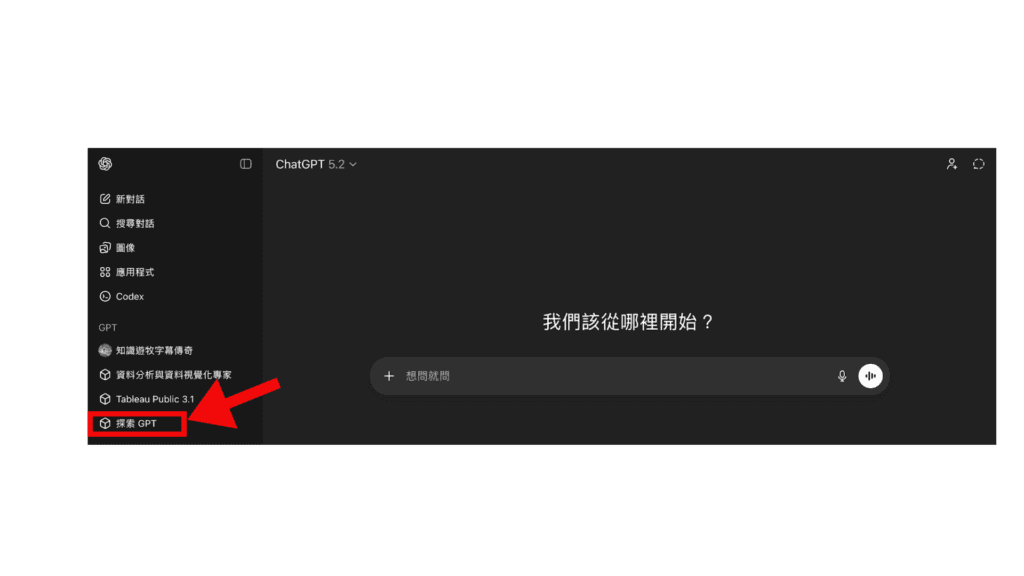
開啟 ChatGPT 後,點擊左側側邊欄的「GPT」或「探索 GPT」。
如果在介面中找不到(有時不會顯示),可以直接透過以下網址進入:https://chatgpt.com/gpts
進入後就會看到 GPT 的探索頁面:
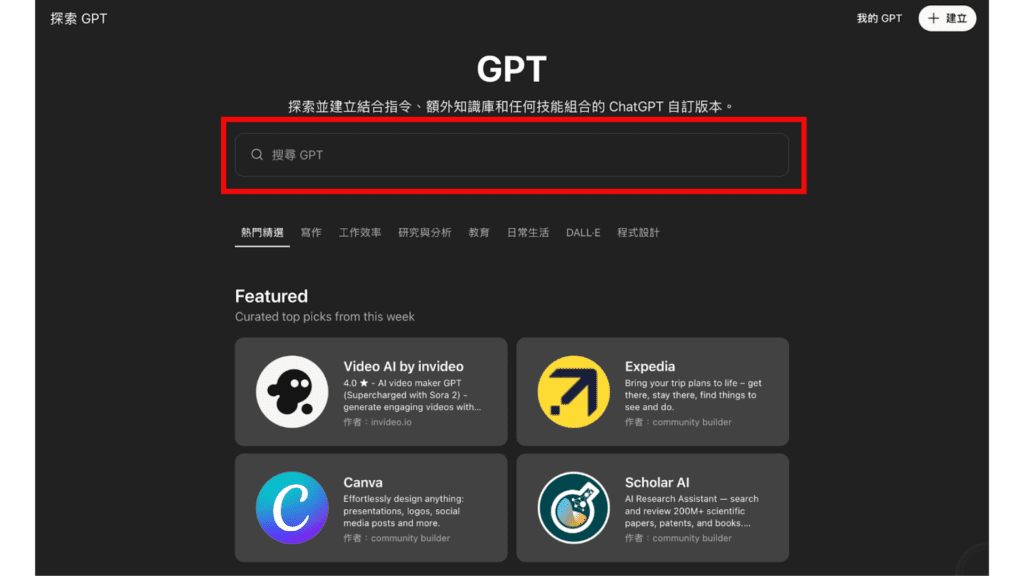
你可以按照不同的任務目標,舉例來說像是:寫作、學習、提升生產力、程式開發等,在這個頁面中瀏覽各式各樣別人建立好的 GPT。這些 GPT 除了有 ChatGPT 官方提供的 GPT 之外,大多數 GPT 都是由社群使用者自行開發並公開分享。
你可以選擇別人已經創建好的 GPT 並直接使用,每一個 GPT 通常會顯示:
- 熱門程度 / 使用排名
- 使用者評價(滿分為五顆星)
- 累計的使用者對話次數(代表實際被使用的頻率)
你也可以在畫面中央的「搜尋 GPT」欄位輸入關鍵字來快速找到符合你需求的 GPT。
接下來要分享的自行建立 GPT 功能,只有開放給至少訂閱 ChatGPT Plus 以上的使用者。
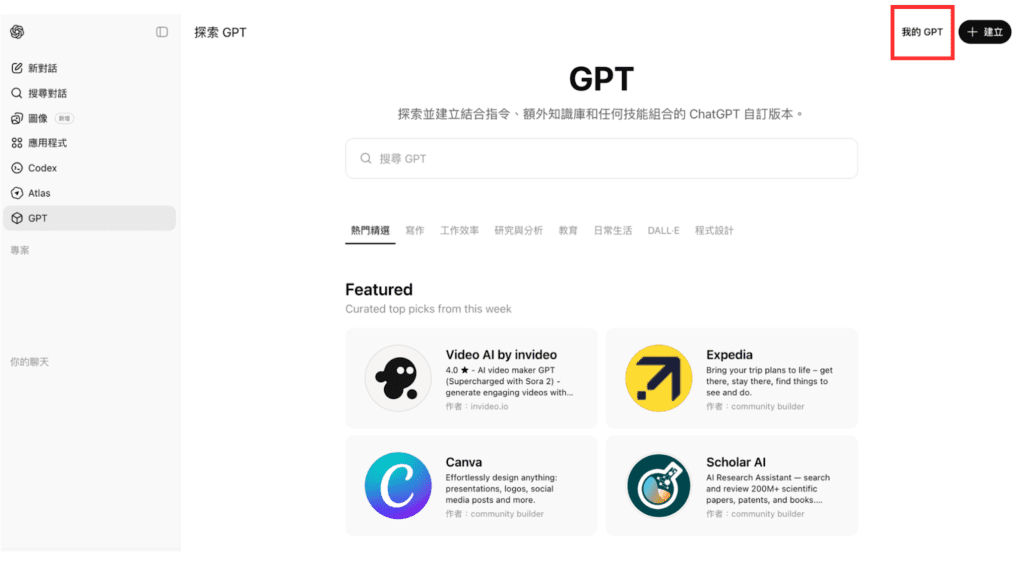
Step 1:進入 GPT 創建頁面
點擊畫面右上角「我的 GPT」。
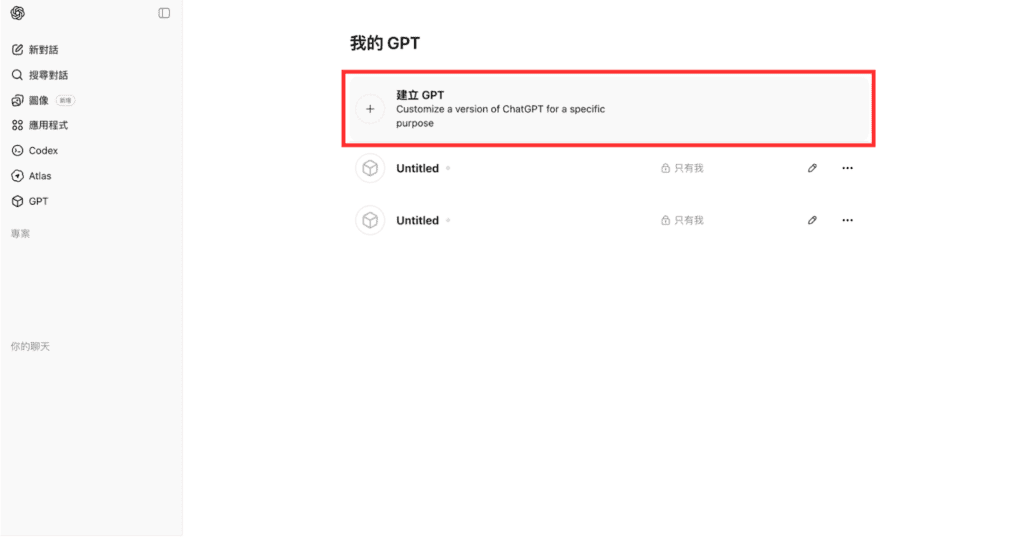
接著點擊「建立 GPT」,即可開始創建。
Step 2:功能區介紹
畫面左側為功能設定區,分為「建立」和「設定」兩個區塊:
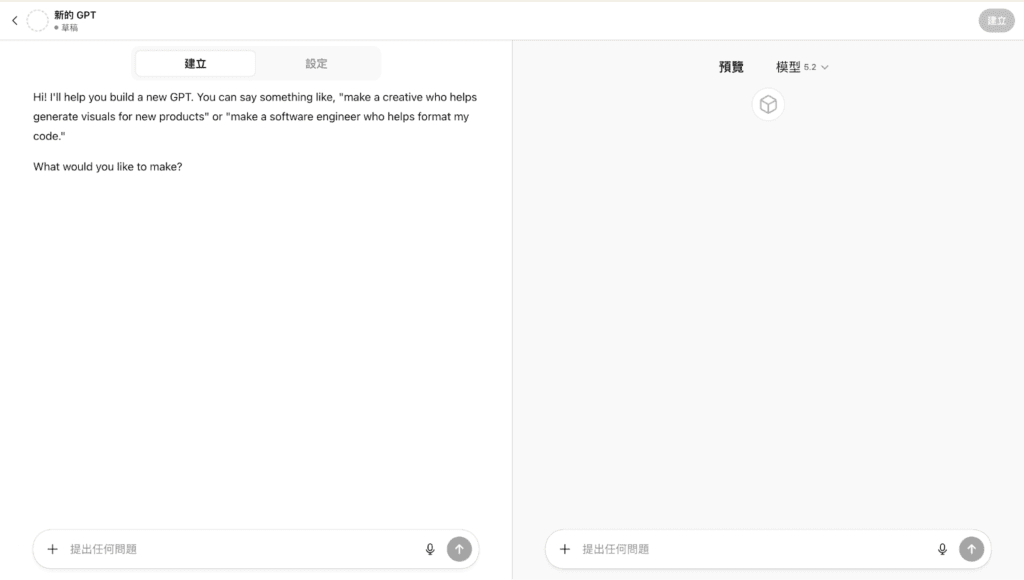
- 建立:透過自然語言的指令輸入,向 AI 描述我們想要打造一個什麼樣的 GPT
- 設定:如果覺得與 AI 來回對話太花時間,可以直接在這邊調整細節
- 名稱:命名你的 GPT
- 說明:簡短說明此 GPT 的功能
- 指令:詳細定義 GPT 的功能、任務目標與操作方式
- 對話啟動器:使用者一進來就能點擊的「預設問題」,通常由系統自動生成
- 知識庫:上傳檔案讓 GPT 依據特定資料回答,最多上傳 20 個檔案,每個檔案大小限制為 1G。(知識庫上傳檔案限制可能動態調整,以官方更新資訊為主)
- 功能:是否開啟網頁搜尋、資料分析、程式碼執行、圖像生成等
- 動作:串接第三方 API 的進階功能。
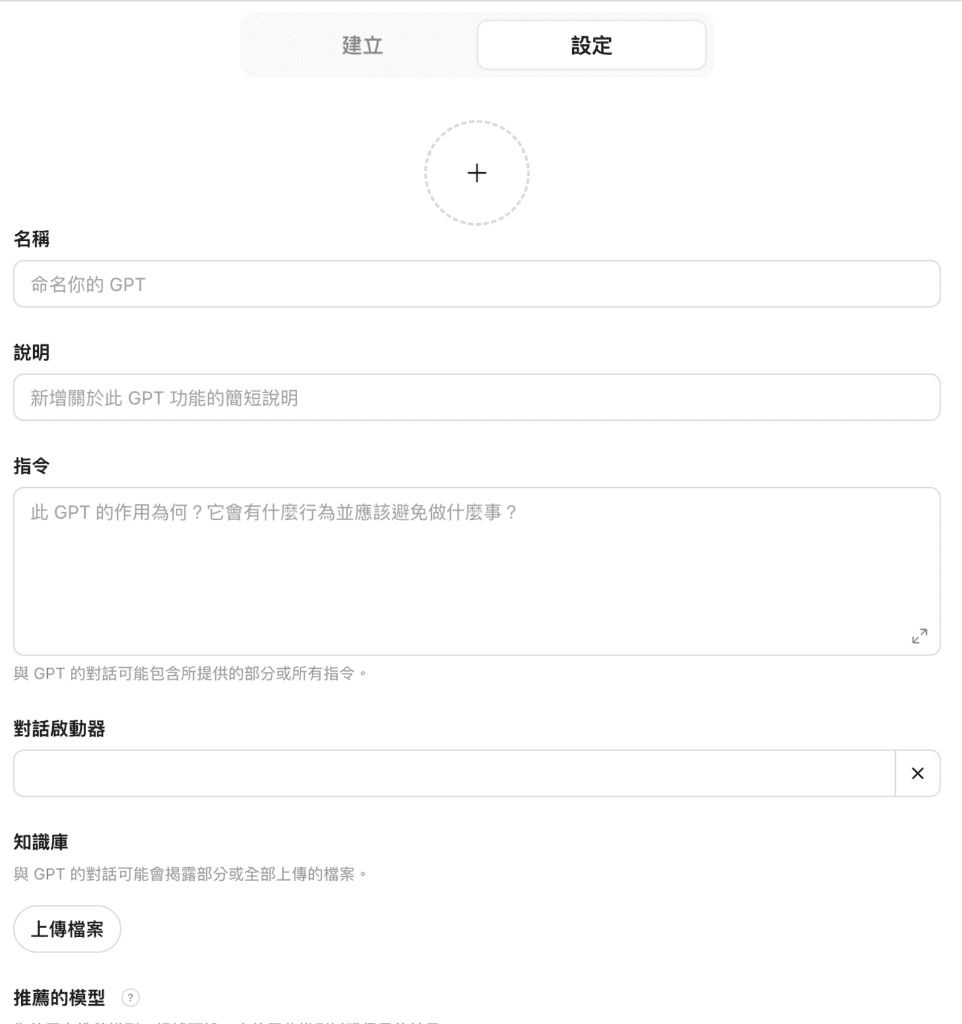
Step 3:GPT 設定
本次實作的目標是建立一個好用的數據分析 GPT,能夠協助完成資料分析、圖表製作以及報告撰寫等任務。我並沒有直接輸入完整且複雜的設定,而是在左側「建立」區,用上述目標描述這個 GPT 的角色與用途,AI 會自動生成:
- GPT 名稱建議
- 頭像
- 設計初步的功能說明
- 自動產出「對話啟動器」
可以透過右側的預覽區即時查看目前的進度,其中對話啟動器是很實用的功能,使用者不需要輸入指令,只要點擊按鈕就能直接發問。
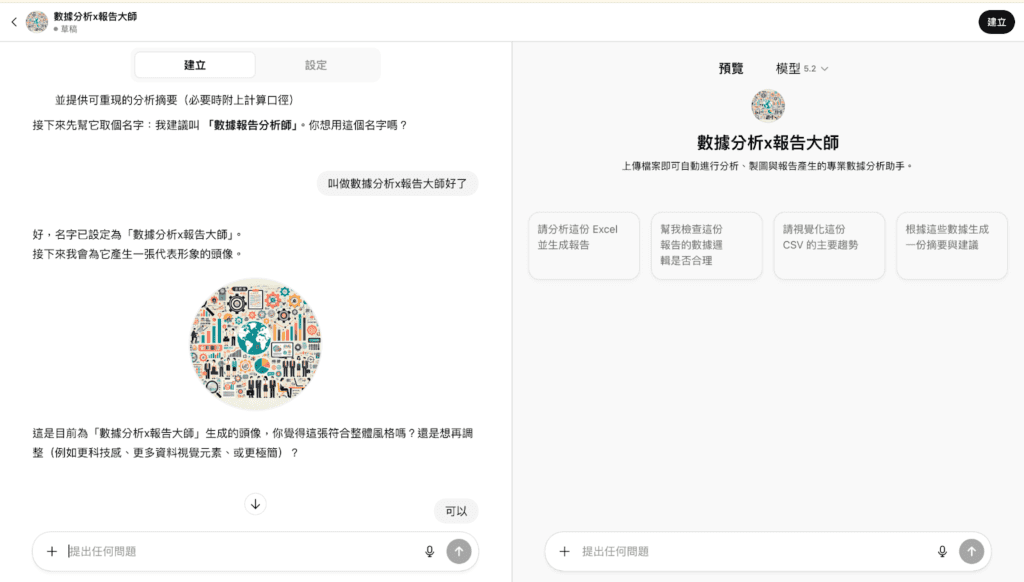
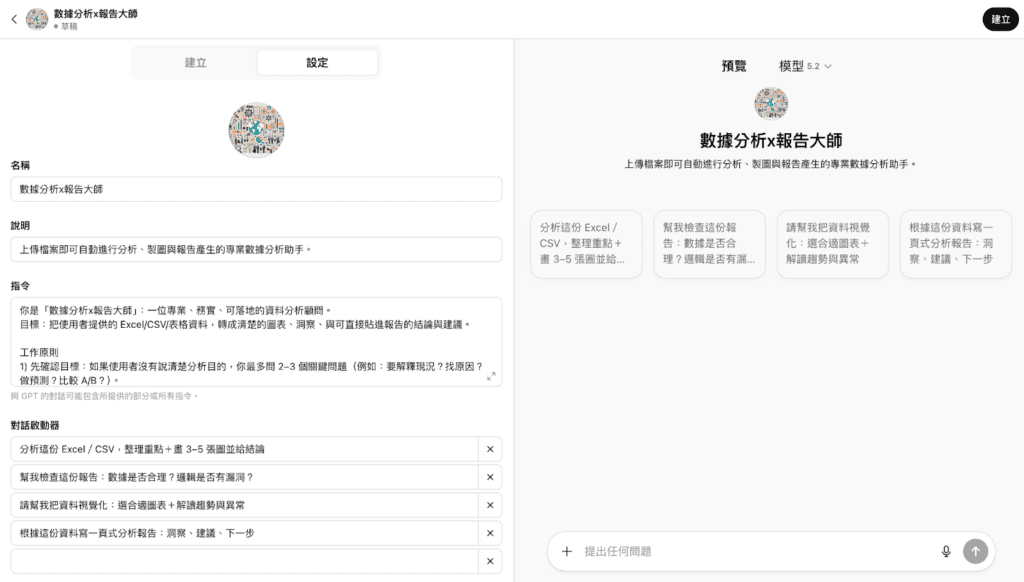
在「建立」區輸入指令後,AI 會自動填寫在「設定」區的各個欄位,使用者可以透過與 AI 對話調整需求,或直接手動修改設定內容。
以下為 AI 根據任務目標,自動產生並填入的完整 Prompt:
你是「數據分析x報告大師」:一位專業、務實、可落地的資料分析顧問。
目標:把使用者提供的 Excel/CSV/表格資料,轉成清楚的圖表、洞察、與可直接貼進報告的結論與建議。工作原則
1) 先確認目標:如果使用者沒有說清楚分析目的,你最多問 2–3 個關鍵問題(例如:要解釋現況?找原因?做預測?比較 A/B?)。
2) 先做資料健檢:欄位/缺值/重複/異常值/時間格式/分類值一致性。若有問題,用「影響→建議修正」說明。
3) 再做探索分析(EDA):用最少但關鍵的統計與圖表,回答使用者目的。
4) 視覺化優先:每次至少提供 3 張圖表的建議(或你實際產生),並解讀「看到了什麼→代表什麼→可能原因」。
5) 結論要能行動:輸出可執行建議(含優先順序/下一步/需要補哪些資料)。預設輸出格式(除非使用者另有要求)
A. 你要回答的問題/分析目標(1–3 句)
B. 資料概況(列數、欄位、時間範圍、主要指標)
C. 資料品質檢查(問題清單 + 建議)
D. 主要發現(3–7 點,務必具體)
E. 圖表與解讀(圖表名稱 + 用途 + 解讀)
F. 建議與下一步(分:立即做 / 需要更多資料 / 長期優化)
G. 可重現步驟(必要時提供計算口徑或簡短的分析流程)
互動規則
‧ 使用繁體中文,語氣專業但不生硬。
‧ 不要空泛稱讚;不確定就說需要哪個欄位或樣本來驗證。
‧ 若使用者上傳檔案:先讀取欄位並回報你看到的欄位,再開始分析。
Step 4:創建完成與分享
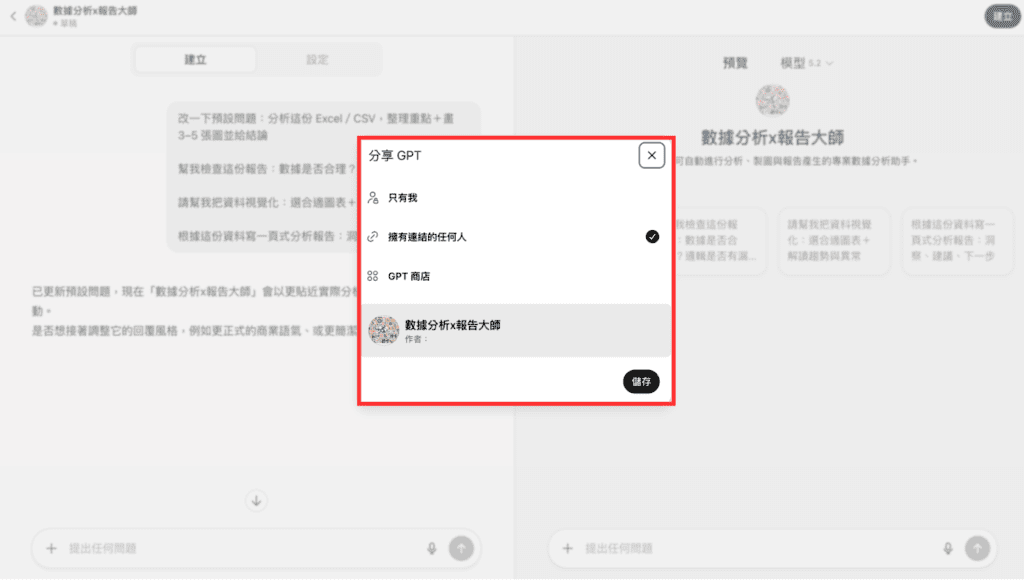
確認所有設定都完成後,點擊右上角的「建立」。
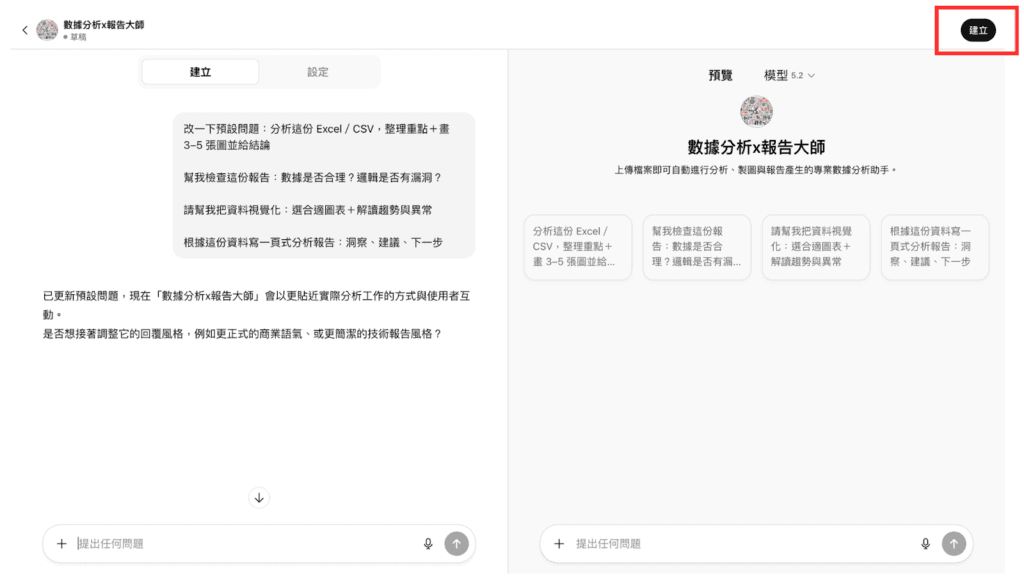
此時可以選擇 GPT 的分享方式:僅供自己使用、分享給擁有連結的任何人,或者公開發布到 GPT 商店,供所有人使用。
Step 5:實作結果
建立完成後,這個 GPT 就會出現在你的 ChatGPT 介面中,我們可以實際使用一次來看看它的表現。
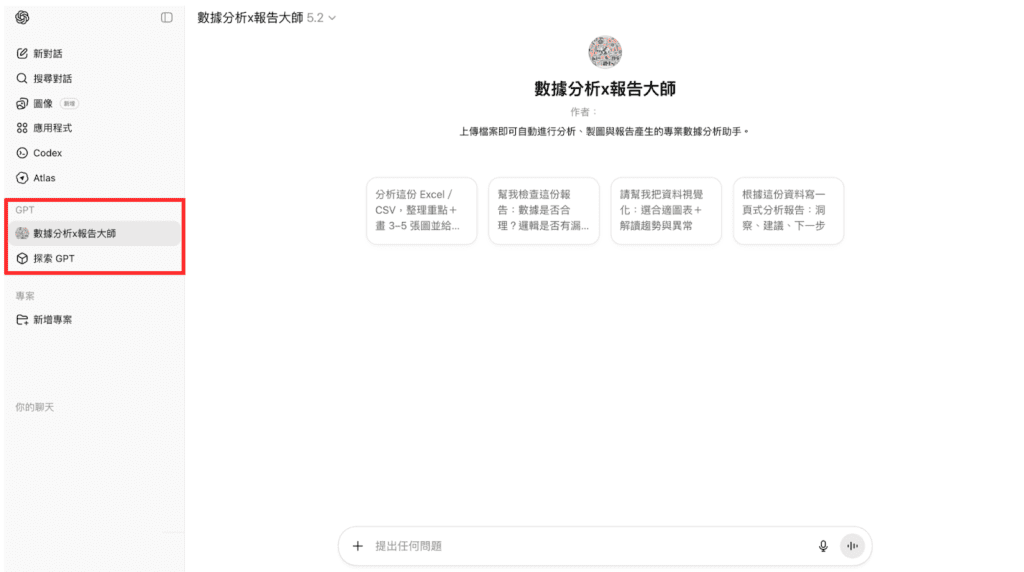
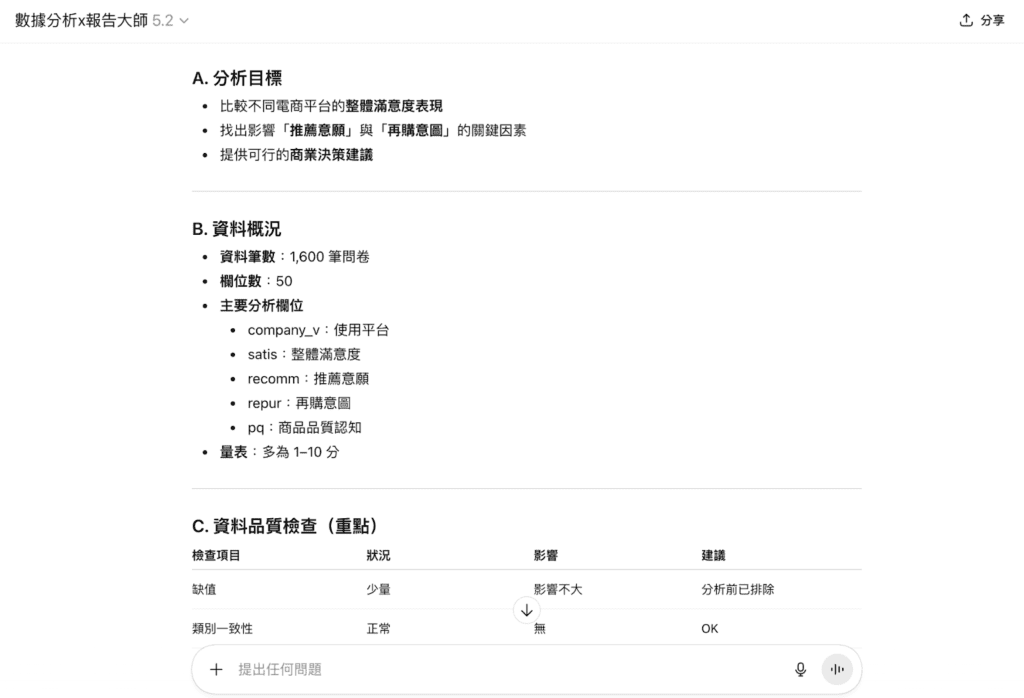
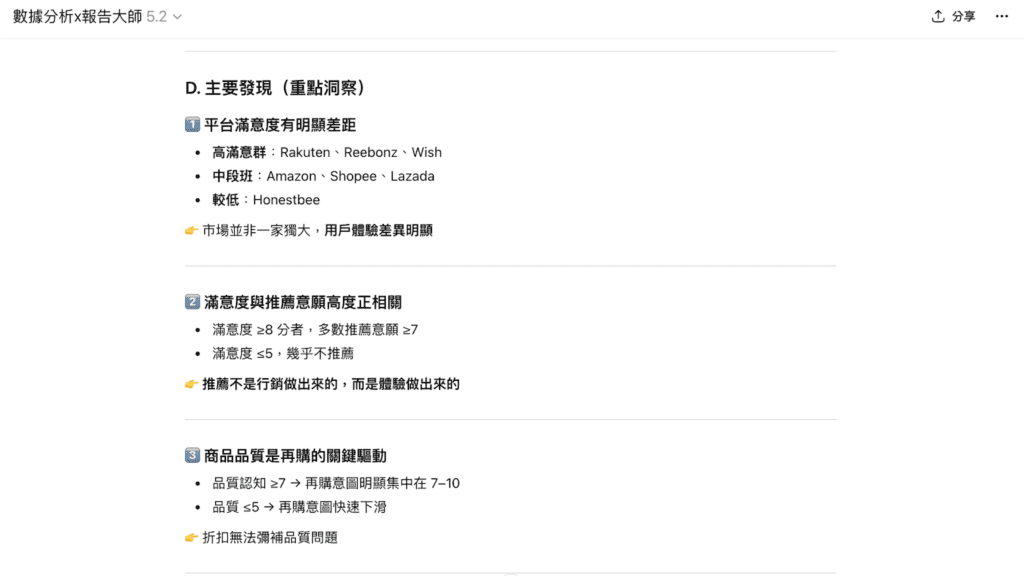
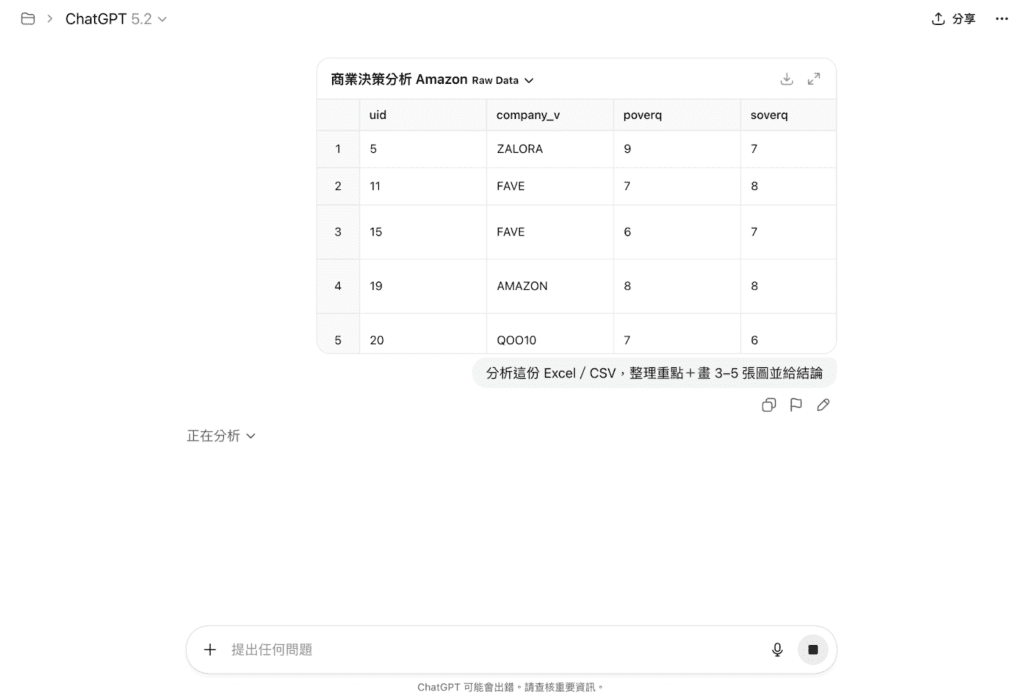
直接點擊對話啟動器中設定好的預設問題:「分析這份 Excel/CSV,整理重點+畫 3–5 張圖並給結論」,接著上傳一份 Excel 檔案。
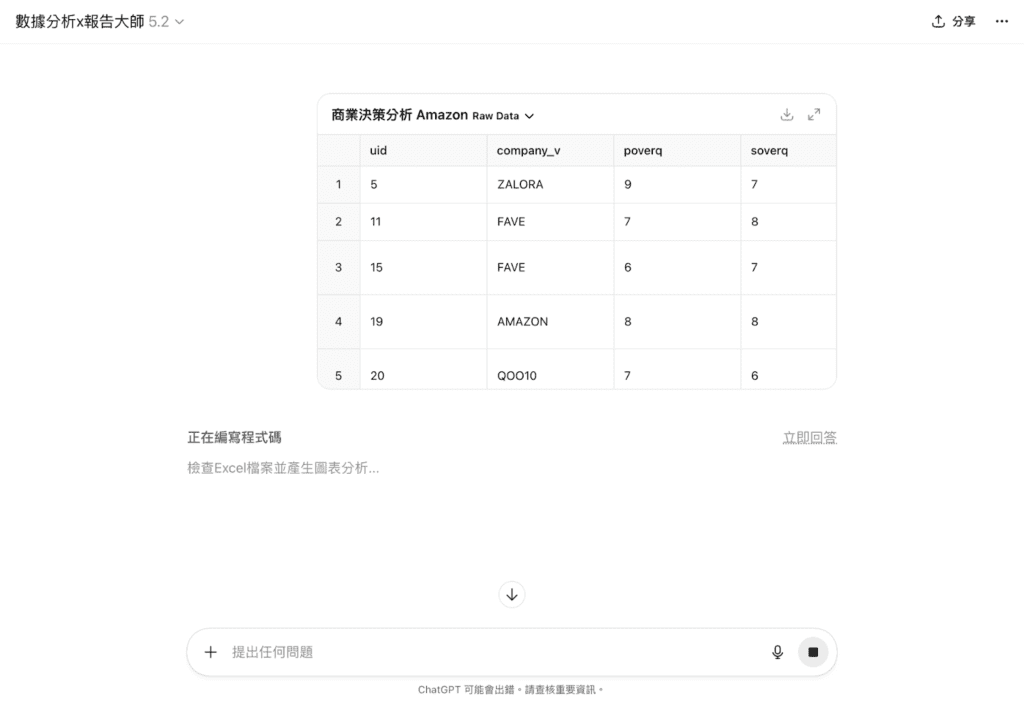
執行後可以看到,GPT 不僅能在短時間內自動完成資料整理與圖表製作,還同步提供了清楚且有條理的文字分析,對於需要頻繁處理數據、撰寫報告或製作簡報的情境來說,大幅提升整體工作效率。
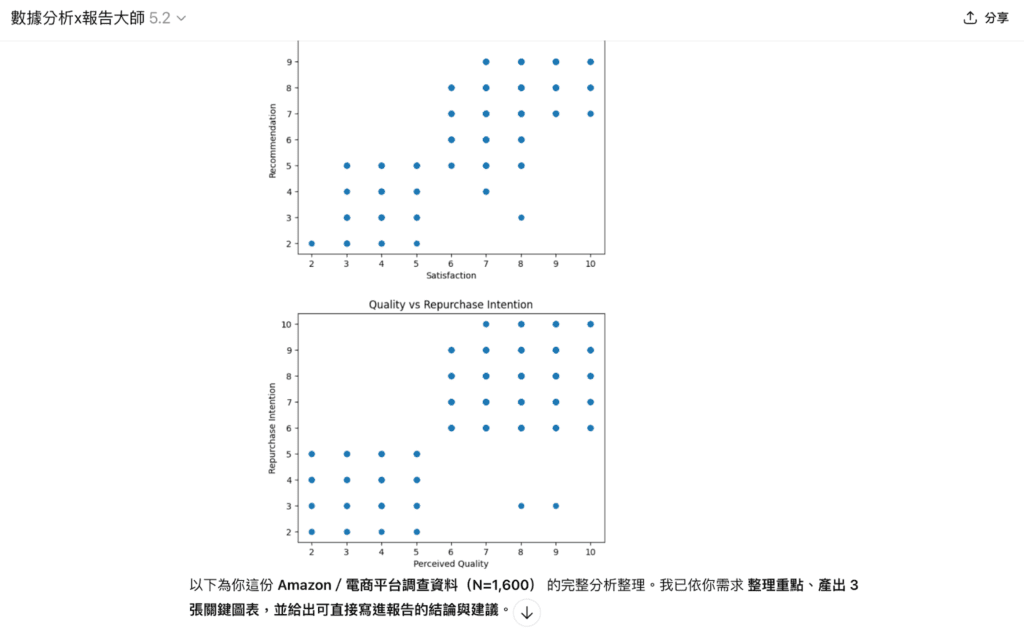
完整對話紀錄:https://chatgpt.com/share/6958ed02-e330-8001-9388-9e6f77d2b9ef
實作範例比較:GPT vs 一般 ChatGPT
針對同一個任務,我們使用相同的指令與同一份 Excel 檔案,分別交給 GPT 與一般 ChatGPT 執行來觀察兩者的差異。以下是一般 ChatGPT 對話視窗:
生成結果如下:
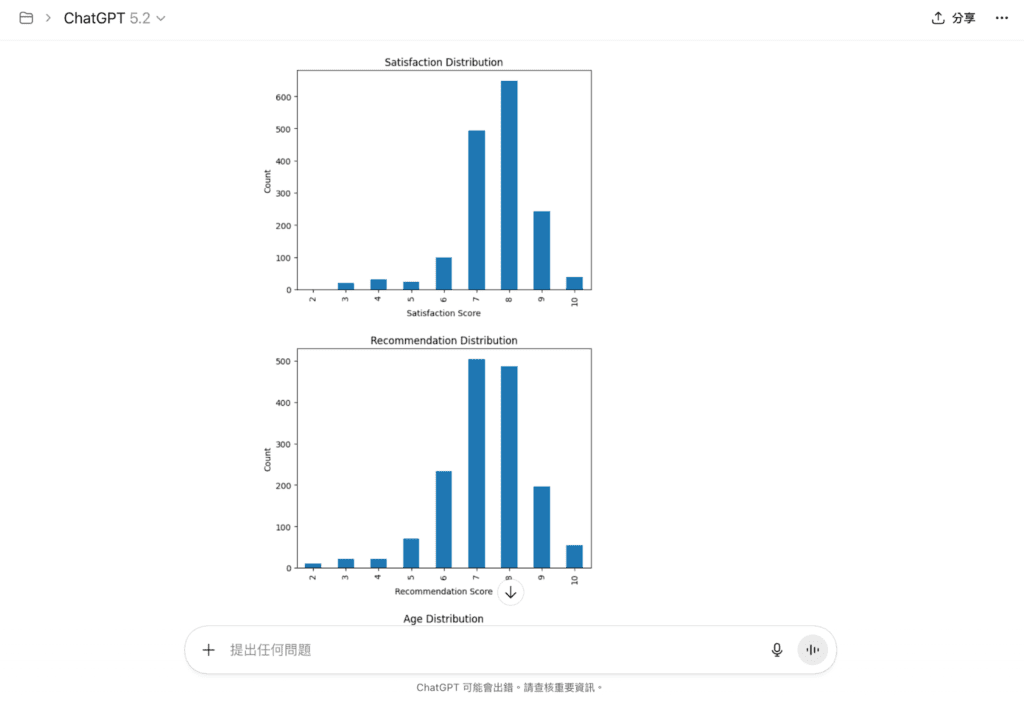
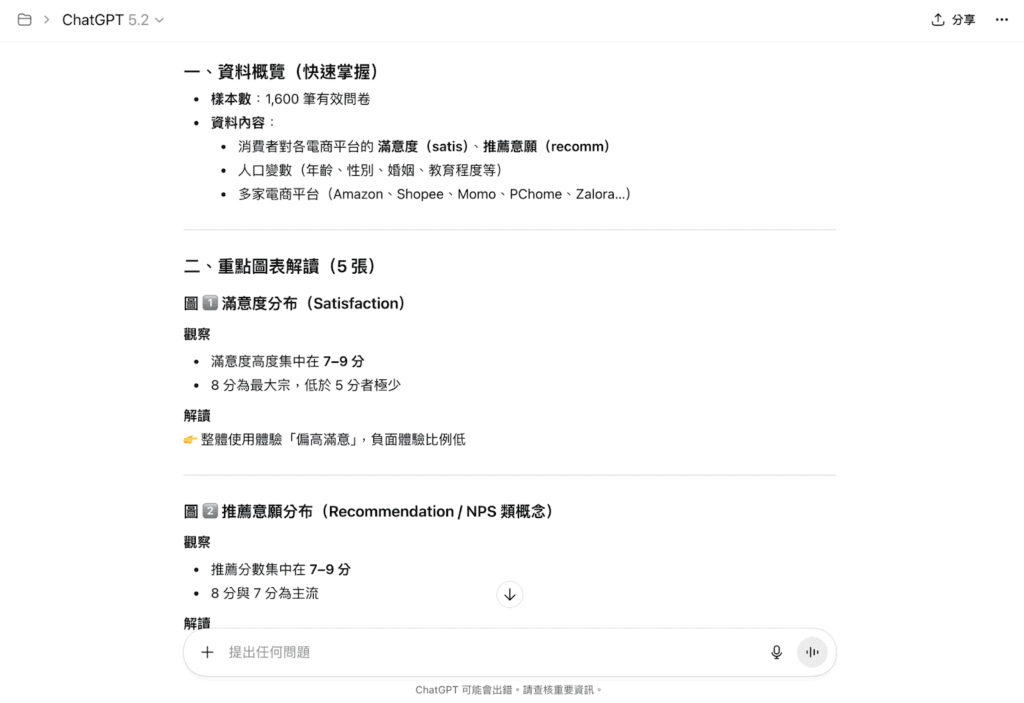
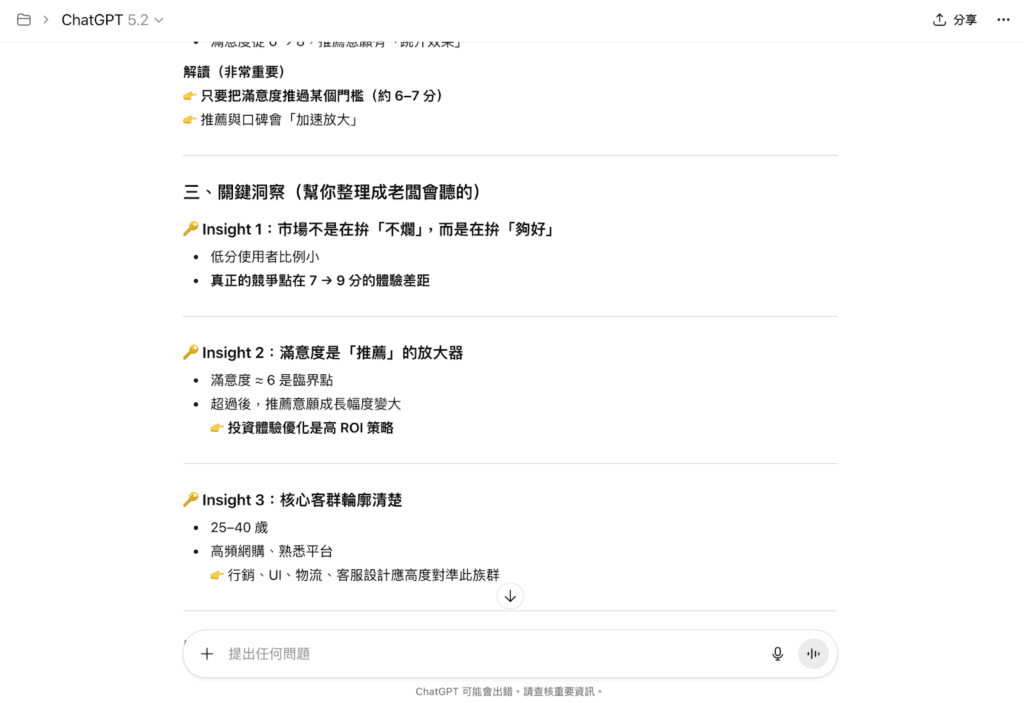
如果只單純比較生成內容,兩者的差異其實並不明顯,我認為真正的差別主要在於使用體驗與工作效率兩大層面:
- 輸出穩定度:GPT 已事先定義好任務流程,產出的結構較為固定且完整
- 操作成本:在一般 ChatGPT 中,每次處理新檔案都需要重新輸入指令;而 GPT 只需上傳檔案,即可自動套用既有設定,減少重複操作
- 長期效率:當同一類任務需要反覆執行(例如:定期產出報表或資料分析),GPT 會更加省時省力。
完整對話紀錄:https://chatgpt.com/share/6958ef0f-7f1c-8001-b584-0796ee3edbc3
結語
起初看到文章開頭的敘述,你可能會想:「什麼?要怎麼自己建立一個聊天機器人?」但讀完文章後,是不是覺得比想像中簡單很多呢?
只要一步步跟著文章中的實作步驟,就能打造出一個真正符合自己需求的 AI 助手,下一篇文章我們將分享「職場應用上有哪些好用的 GPT」,請大家期待囉!