
跟大家分享 2025 年末最強的 AI 生圖工具-Gemini Nano Banana
什麼是 Nano Banana?
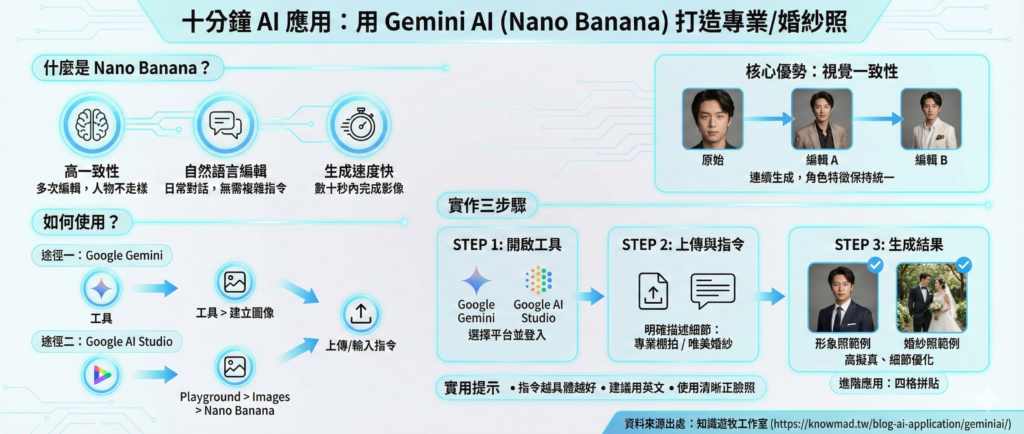
Nano Banana 是 Google 最新推出的圖像生成與編輯模型,正式名稱是 Gemini 2.5 Flash Image,主要三大特色有:
- 生成一致性高: 過去 AI 生成的圖像在多次編輯時,圖像內容就會跟原始內容方向不一樣;而 Nano Banana 即使經過多次編輯,也都能維持人物或物品外觀不走樣。
- 自然語言編輯: 不需要複雜的語法技巧,使用時直接用日常語言描述需求畫面就可以生成。
- 生成速度快: 不管是生成圖像還是後製編輯影像,整個過程通常只需要花費數十秒,相當快速。
如何使用 Nano Banana?
Nano Banana 目前主要透過以下兩種方法使用:
方法一:Google Gemini
- 開啟 Gemini,在對話視窗中,點擊「工具」,選擇「建立圖像」,進入圖像功能
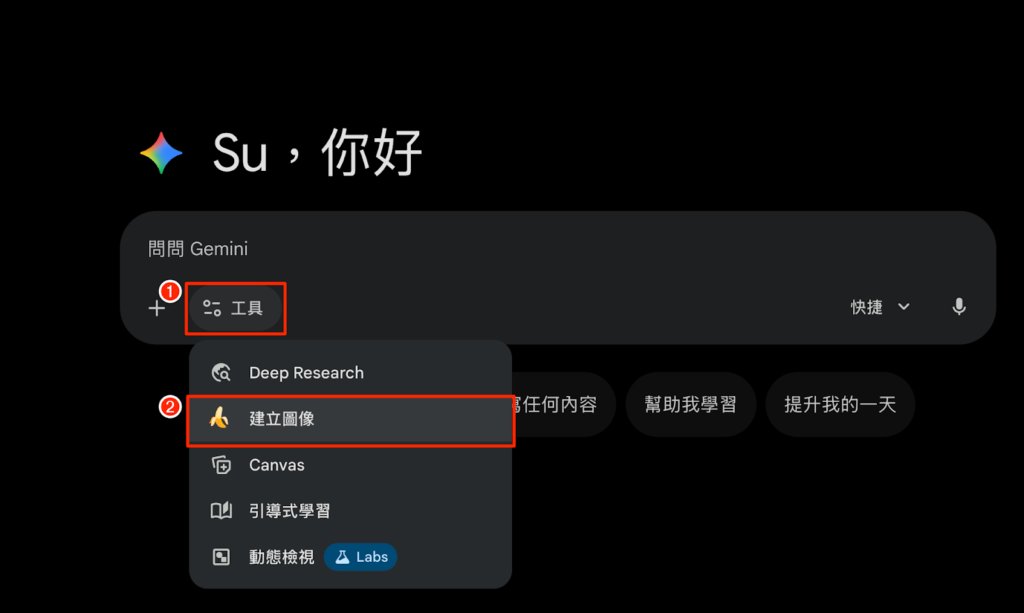

- 上傳圖片或者是輸入自然語言指令(Prompt),等待幾十秒之後,就可以生成圖像。我隨意輸入了以下指令:
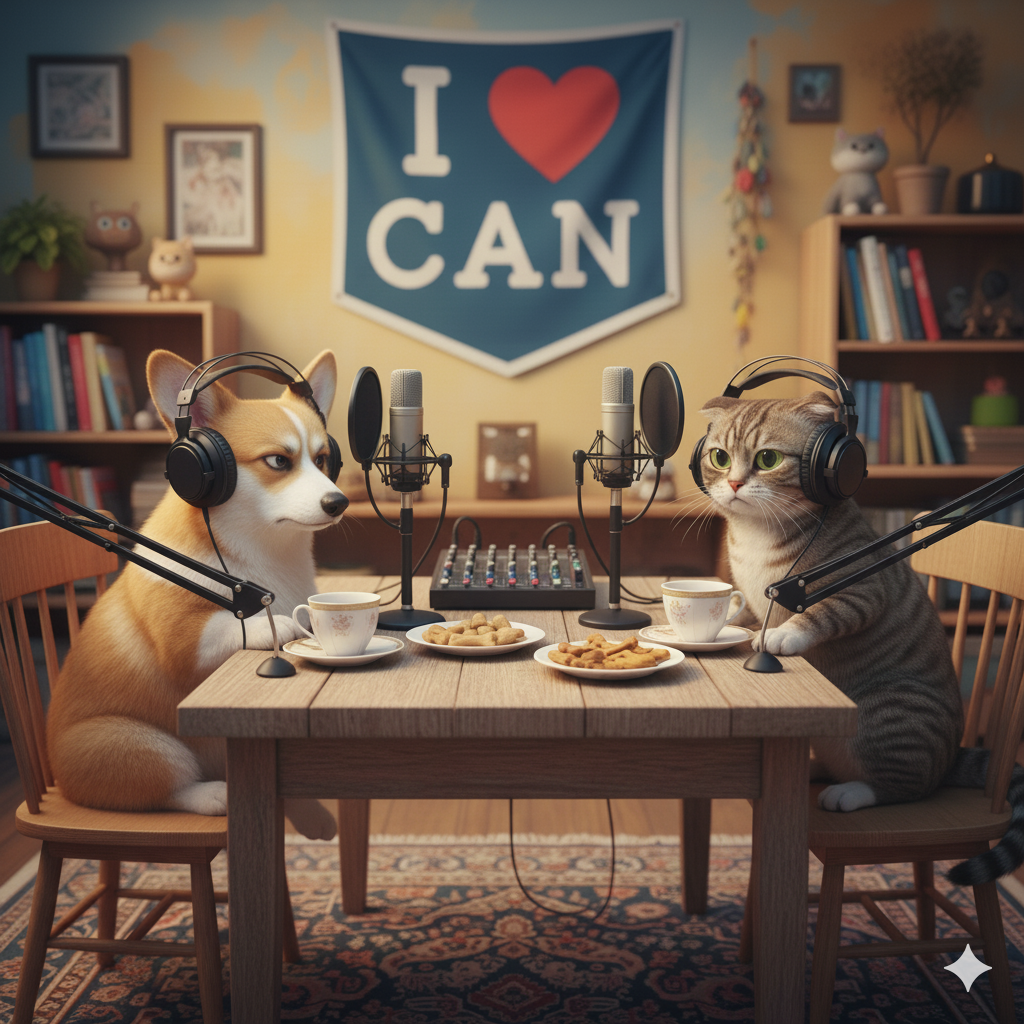
一隻貓咪跟一隻狗狗在錄製 podcast 討論貓狗跟人之間的禮節,貓咪狗狗都要戴著專業的耳機,對著錄製 podcast 的設備器材講話,環境是一起坐在一張木製桌子,背景溫馨色彩,牆上掛著布條寫著「I love CAN」,貓咪是布偶貓,狗狗是四目黑臘腸狗
等待時間不到五秒鐘就生成了以下的圖片:
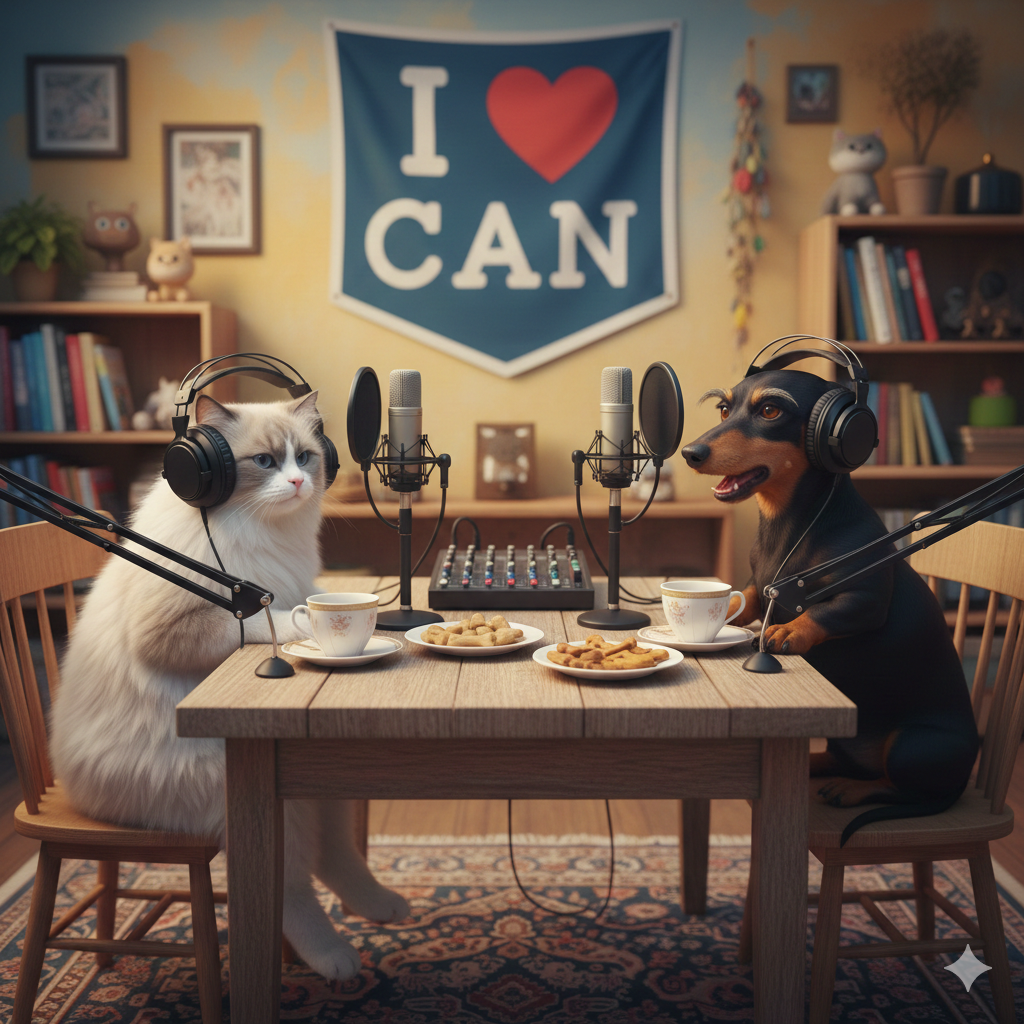
直接用 Google Gemini 就可以生成這麼細緻的圖片,真的很厲害!
方法二: Google AI Studio
- 前往 Google AI Studio:
如果你是第一次開啟 Google AI Studio 的話,在進入網站時,畫面會出現一個「使用者授權」視窗,如下圖所示。
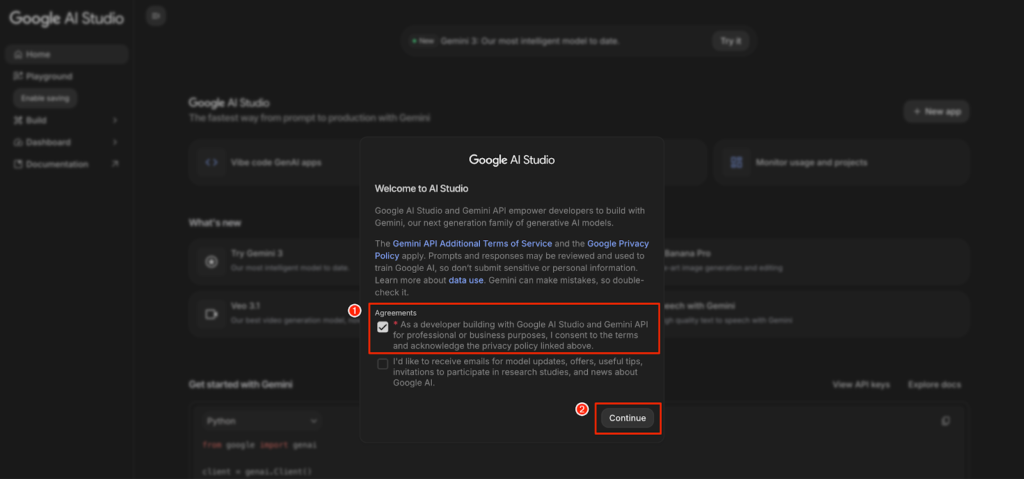
只要勾選同意相關條款與隱私政策,然後點擊右下角的 「Continue」(繼續),就可以進入主畫面。
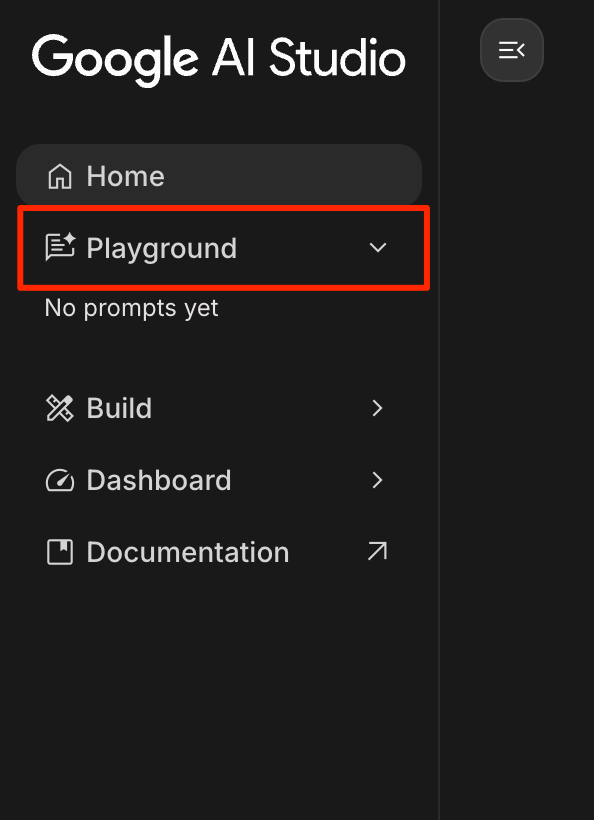
- 在左邊清單中,點選「Playground」
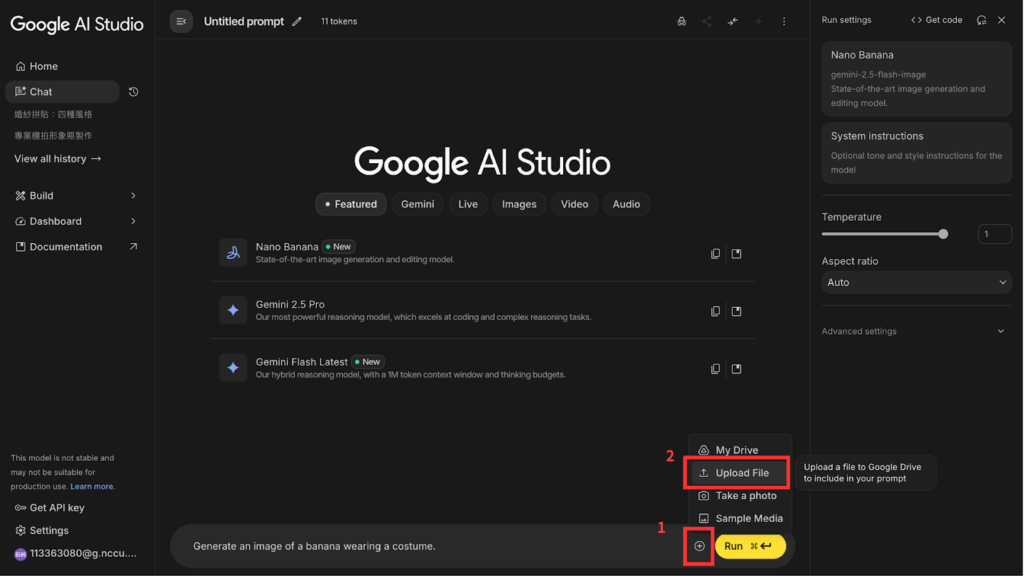
- 功能列中,點選「Images」,接著下方選單中選擇「Nano Banana」

- 這樣就成功進入 Nano Banana 圖片生成的模式了。在畫面底部的對話視窗可以上傳圖片或輸入自然語言指令(Prompt)生成圖像。我把方法一生成的圖片上傳之後,輸入以下指令
幫我把這張圖改成左邊是柯基犬,右邊是虎斑貓,兩隻正在聊 podcast 但是看起來聊的不是很愉快
等待大約五秒鐘之後,得到生成的結果:
Nano Banana 和其他 AI 製圖工具有哪裡不一樣?
Nano Banana 最大的突破在於 「視覺一致性」 ,即便連續生成多張不同姿勢、服裝或場景的角色,人物的臉部表情、比例與整體風格仍能保持統一,讓圖片不再只是單張靜態圖像,而能呈現出連貫的故事感與敘事氛圍。
此外,Nano Banana 也可以進行更細緻且合理的影像編輯,像是局部修改(例如:將沙發顏色更換為米白色)、組合構圖(將多個元素自然地融合於同一張圖片中)、風格替換(改變物品的材質與設計)等,帶來更豐富的創作體驗。
為了防止濫用,所有透過 Nano Banana 生成的圖片都會自動嵌入由 Google DeepMind 開發的 SynthID 數位浮水印技術,藉此辨識 AI 生成內容,以保障作品的真實性與可追溯性,同時提升整體創作生態的透明度與信任度。
了解 Nano Banana 的特色與基礎概念後,接下來的章節將實際操作如何透過 Nano Banana 製作專業形象照、婚紗照,讓我們繼續看下去吧!

實作範例一:專業形象照
本次實作將透過 Google AI Studio 進行操作示範。
-
Step 1:開啟 Google AI Studio 並選擇「Try Nano Banana」
此部分已於前文說明,使用者只需登入 Google 帳號即可開始使用,無需另外註冊新帳號。
-
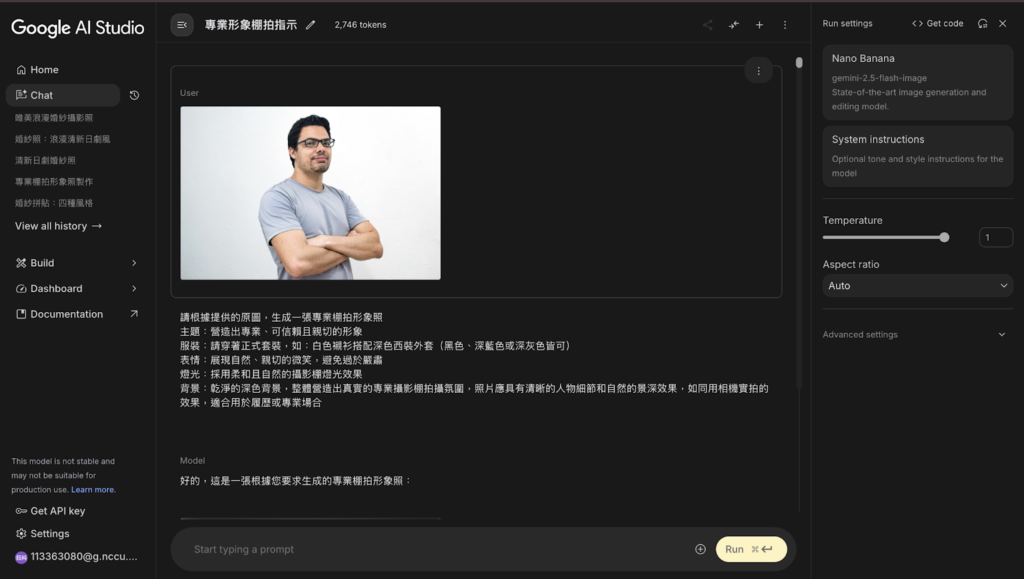
Step 2:上傳圖片與輸入指令
請根據提供的原圖,生成一張專業棚拍形象照
・主題:營造出專業、可信賴且親切的形象
・服裝:請穿著正式套裝,如:白色襯衫搭配深色西裝外套(黑色、深藍色或深灰色皆可)
・表情:展現自然、親切的微笑,避免過於嚴肅
・燈光:採用柔和且自然的攝影棚燈光效果
・背景:乾淨的深色背景,整體營造出真實的專業攝影棚拍攝氛圍,照片應具有清晰的人物細節和自然的景深效果,如同用相機實拍的效果,適合用於履歷或專業場合
-
Step 3:生成結果
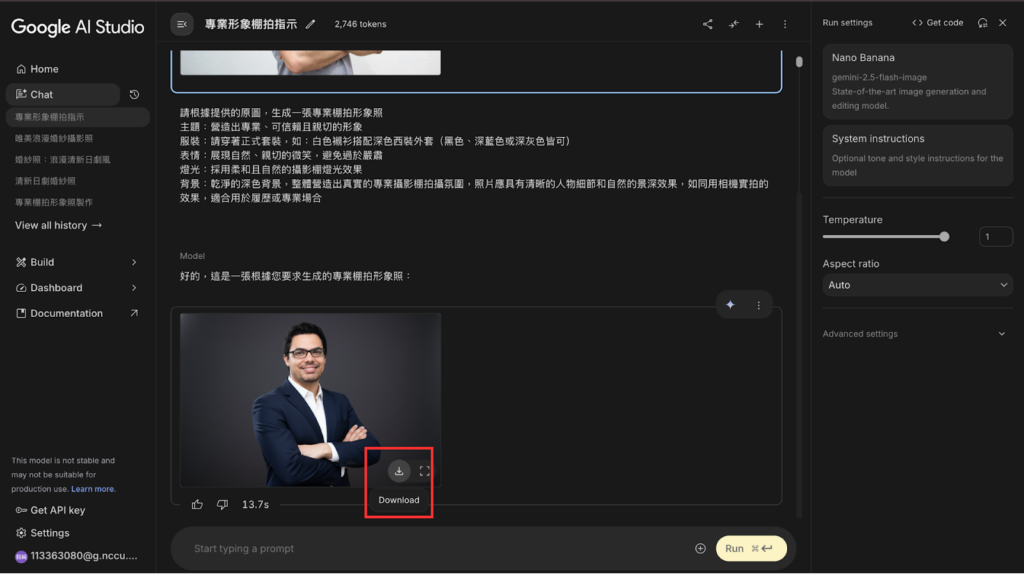
實測約 13 秒即可完成生成。從生成結果可以看到,AI 自動進行了細節優化,例如人物的微調面部表情,使整體畫面更自然協調。此外,跟原始角色特徵的相似度也相當高。
原圖:
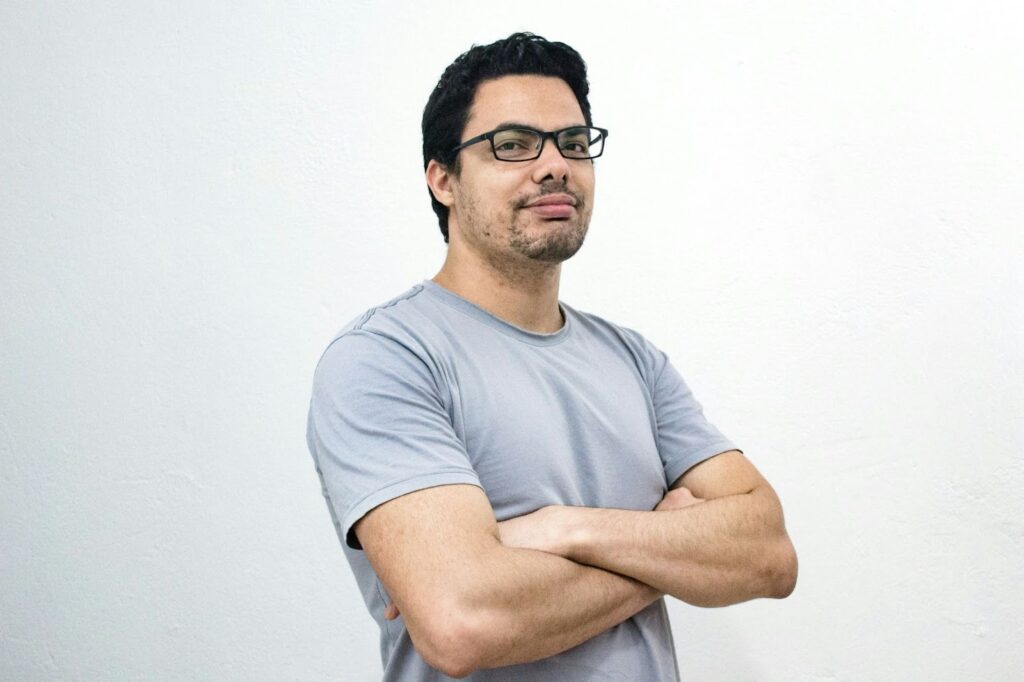
(圖片來源:Unsplash)
生成結果:

若滿意所生成的圖片,可點擊右下角的 Download 進行保存。

實作範例二:唯美婚紗照
除了專業形象照外,我們也可以利用 Nano Banana 來生成唯美浪漫的婚紗照。
-
Step 1:開啟 Google AI Studio 並選擇「Try Nano Banana」
此部分已於前文說明,使用者只需登入 Google 帳號即可開始使用,無需另外註冊新帳號。
-
Step 2:上傳圖片與輸入指令
以下是我實際使用的範例文字,讀者可依自身需求自由調整使用:
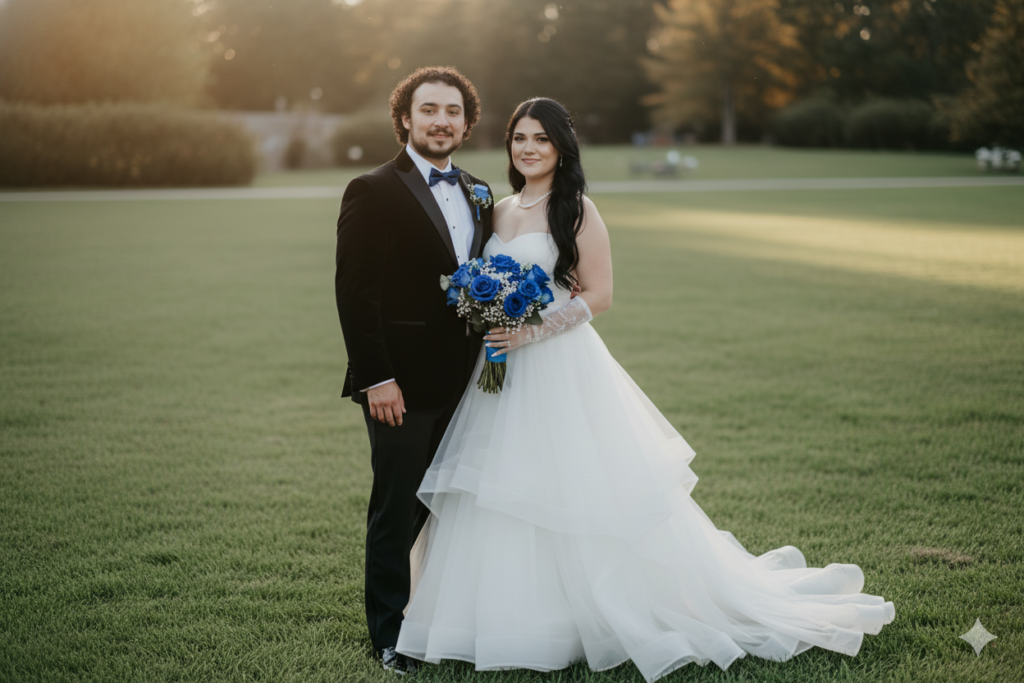
請根據提供的原圖,生成一張專業婚紗攝影照,畫面主角為一男一女
・女性主角:身穿長款無肩帶白色婚紗禮服,裙擺蓬鬆並帶有薄紗層次,搭配白色手套與珍珠飾品,黑色長髮呈現柔和波浪造型,手中拿著一束藍色玫瑰
・男性主角:穿著黑色天鵝絨西裝,內搭白襯衫與藍色領結
・場景:綠意盎然的草地上,人物在自然溫暖的陽光下合影
・風格:整體呈現清新的電影感浪漫氛圍,畫面真實、唯美,帶有棚拍質感與柔和光影效果,營造出溫馨浪漫、充滿故事性的畫面

-
Step 3:生成結果
生成結果顯示,AI 能成功將圖片轉換為具有婚紗攝影質感的畫面,整體光線柔和、人物神情自然,保留了角色的臉部特徵與氣質,同時也精準地依照 Prompt 將女性角色的髮色替換為指定的黑色。
原圖:
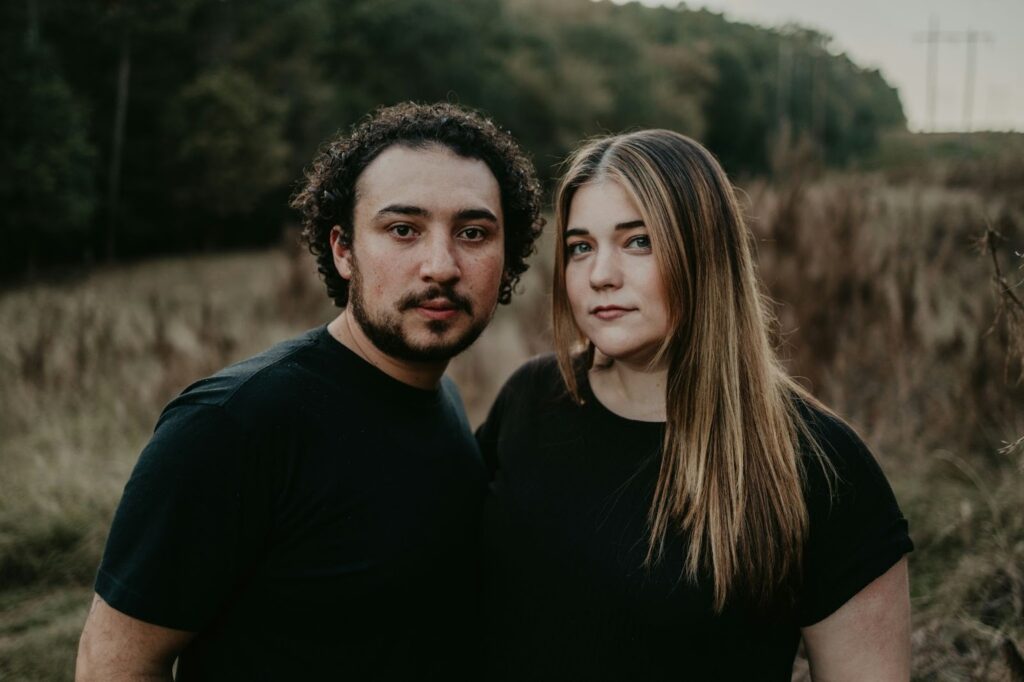
(圖片來源:Unsplash)
生成結果:
-
Step 4:進階測試
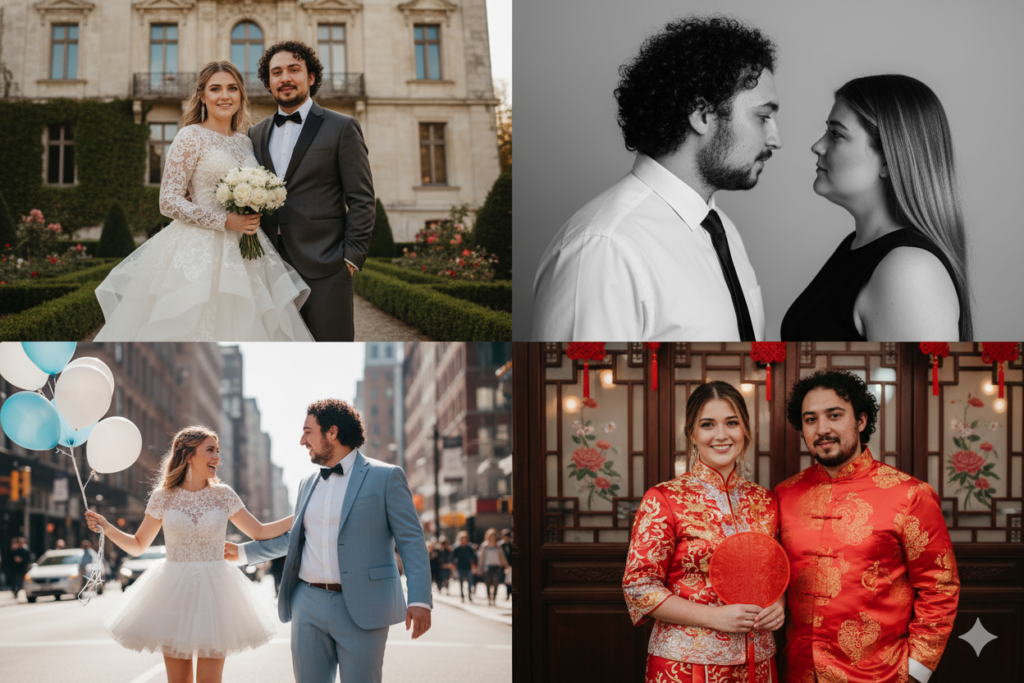
為了進一步測試 Nano Banana 的視覺一致性,這次嘗試讓 AI 生成一組由四張照片構成的婚紗拼貼組。
要求每張照片皆呈現不同風格的婚紗場景,但人物的臉部特徵、表情與比例需保持一致,使用到的指令如下:
請根據提供的原圖,生成一組由四張照片構成的婚紗拼貼照。
【主要設定】
畫面主角為一男一女,臉部需與上傳的原圖保持一致,確保四張照片的人物臉孔連貫、表情自然、比例一致
每一張照片須展現不同的服裝、姿勢與背景主題,但整體色調、光線與攝影風格需保持統一,呈現高級婚紗攝影的真實感與故事性
拼貼整組照片時,視覺需平衡協調,讓四張照片看起來屬於同一場婚紗拍攝【場景設定】
歐式古典城堡或宮廷背景,女性穿著蕾絲或蓬裙禮服,男性穿深色西裝,氣氛高貴浪漫
黑白色調的棚拍構圖,人物臉部特寫、光影強烈、輪廓分明
城市街景背景,陽光自然明亮,女性穿短款輕婚紗、手拿氣球,互動自然,畫面活潑可愛
紅色中式禮服與傳統中式元素(如團扇、窗花或古典建築),氛圍典雅喜慶
整體來看,Nano Banana 在生成四格拼貼照時,大致能維持一致的人物形象與氛圍,足以應用於系列婚紗主題或多場景人物影像的生成創作。
結語
多次實測後發現,Nano Banana 對指令的理解相當精準,但要獲得理想的生成結果,建議在 Prompt 中具體、清楚地描述細節,內容越明確,生成的畫面就越貼近想像中的效果。
另外還發現,若嘗試在圖片中加入中文文字,生成結果容易變形或出現錯別字,因此若需要在圖片上加字,建議仍以英文為主,生成效果會更穩定。
在人像生成方面,建議使用五官清晰的正臉照作為參考圖片,可大幅提高成功率與人物一致性。
希望這篇教學能幫助你快速上手 Nano Banana,學會之後就趕快動手試試看吧!


