
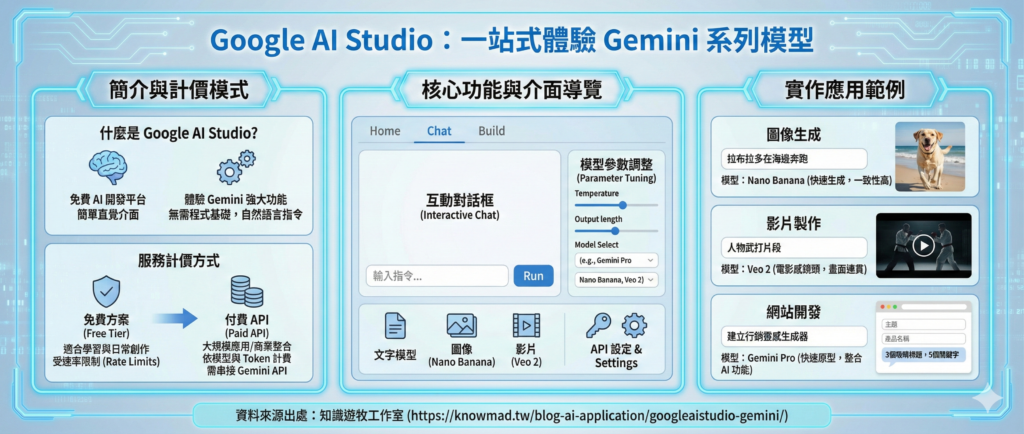
AI 工具越來越多,生成文字、創作圖像、撰寫程式,還能夠進行資料分析,真正要動手實作時,卻常常不知道該從哪個工具開始,如果你也有這樣的困擾,那麼 Google AI Studio 會是個不錯的起點!
Google AI Studio 的介面設計簡單直覺,只要登入 Google 帳號,幾分鐘內就能快速上手,一站式體驗 AI 的多種應用。這篇文章將帶你快速了解 Google AI Studio,從介面操作到實際應用,幫助你踏出 AI 實作的第一步。
什麼是 Google AI Studio
Google AI Studio 是 Google 推出的免費 AI 開發平台,讓使用者能以最簡單的方式體驗 Gemini 系列模型的強大功能。不需要任何程式基礎,只要輸入自然語言指令,就能使用 Gemini 多種模型,並將生成結果應用在日常生活或工作情境中,操作起來直覺又容易上手。
服務計價方式
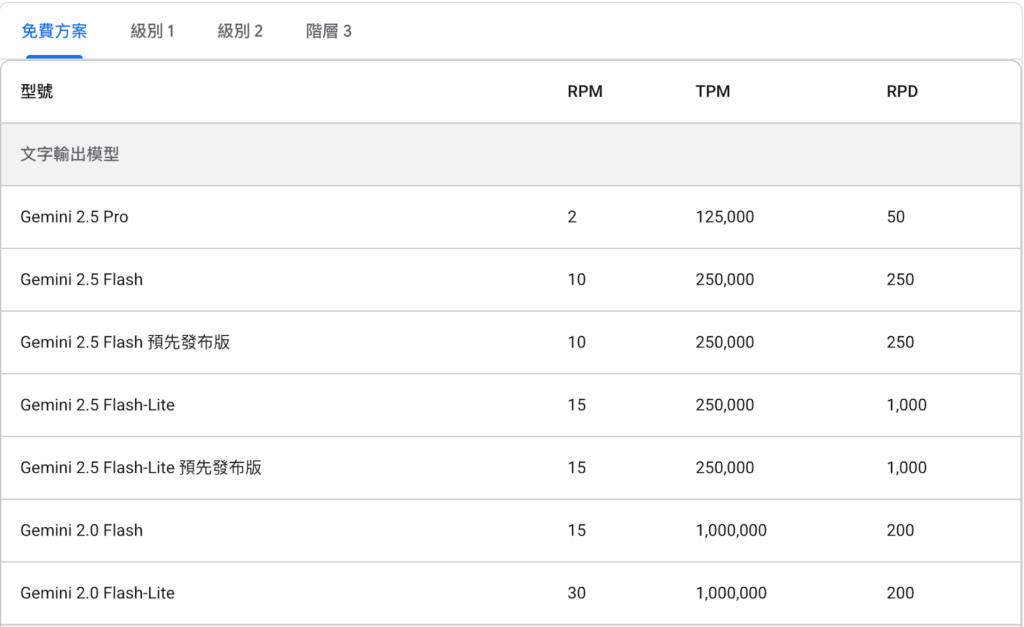
Google AI Studio 提供了免費的操作環境,對於一般使用者而言,已足夠支援學習與日常創作。下圖是 Google 官方所提供的 速率限制(Rate limits),包含免費方案,不同文字輸出模型計費方式:
- 每分鐘請求數(RPM, requests per minute)
- 每分鐘 Token 數(TPM, tokens per minute)
- 每日請求數(RPD, requests per day)
如果使用者希望把生成的內容整合進自己的 App 或網站,或者是企業有大規模應用的需求的話,則需要進一步透過 Gemini API 進行服務串接,對此產生的費用會依據使用的模型與 Token 數量計算。建議使用者可以先評估看看成本,再決定是否要升級到付費方案,詳細資訊可以參考 Google 官方提供的 API 定價機制。
如何開始使用?
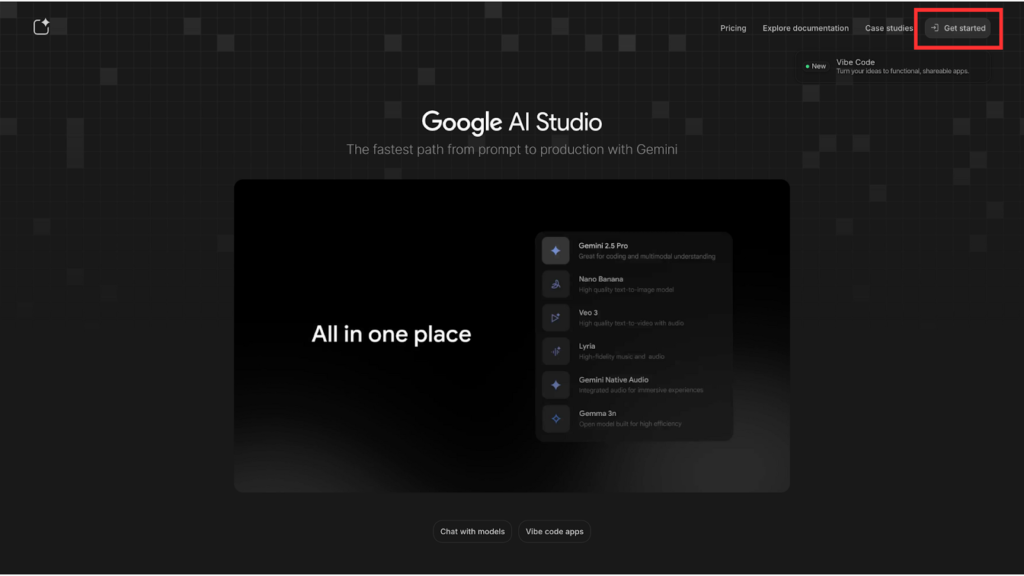
首先前往 Google AI Studio 官方網站,只要你已登入 Google 帳號,就能立即開始使用。
如果是以「無痕視窗」或者是「未登入 Google 帳號」的情況下進入官網,則會看到以下畫面,此時要先點選畫面右上角的「Get Started」登入你的 Google 帳號,才可以開始使用服務喔!
第一次啟用 Google AI Studio 的時候會先跳出「使用者授權」視窗,勾選「同意條款與隱私政策」,按下右下角的 「Continue」(繼續),就能進入主畫面(Home) 開始使用。
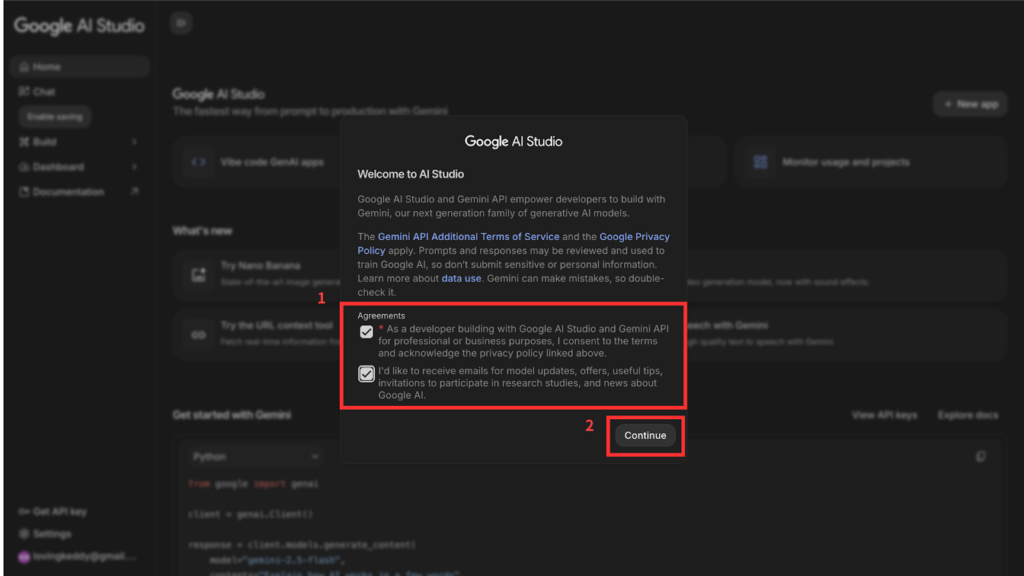
圖:「使用者授權」視窗
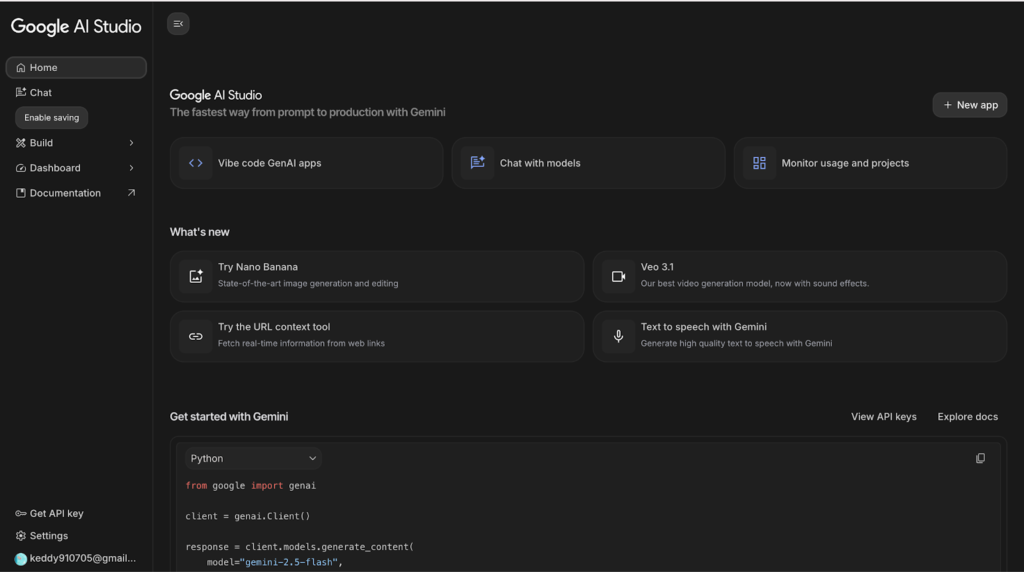
圖:主畫面 Home Page
介面導覽
登入後,我們來快速認識一下各功能區重點功能:
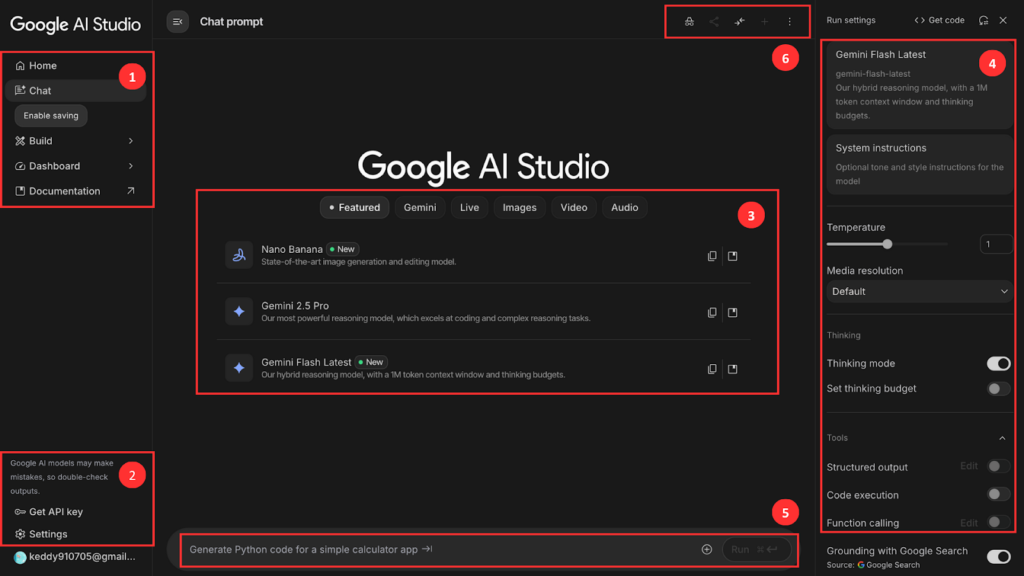
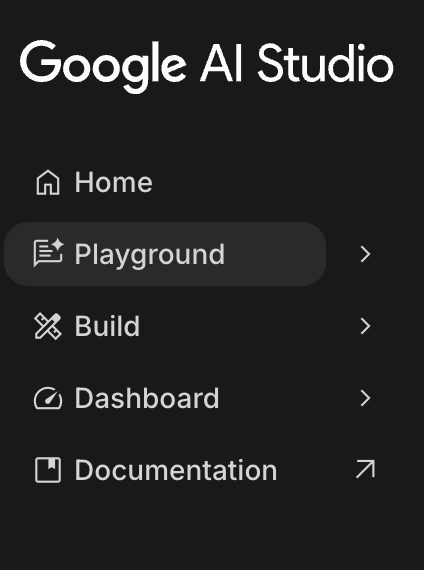
1. 主要功能區
- Home:登入後首先看到的畫面,會顯示最新模型
- Chat:主要互動區(如上圖),可以輸入指令與模型互動。
- Build:適合想進行更進階應用的使用者,可以透過輸入指令開發 APP 或網頁
- Dashboard:管理使用者專案的總覽頁面
- Documentation:技術文件,進入後網頁會導向 Gemini Developer API
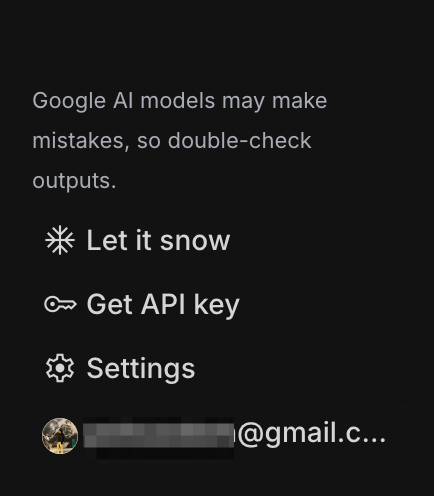
2. API 設定
- Get API key:申請 API 金鑰,將 Google AI Studio 串接到你自己的 APP 或網站。
- Settings:帳號與環境設定,例如:主題色彩、隱私政策、意見回饋等。
⭐️ 重要提醒:
API 金鑰是非常重要的資訊,如果你的應用程式或網站需要對外公開,千萬不要將它直接寫在前端網頁、示範頁面,或任何可能被其他人看到的環境中,一旦外洩,其他人就能用你的金鑰呼叫付費 API 服務,可能造成帳戶持續被扣費的風險喔!
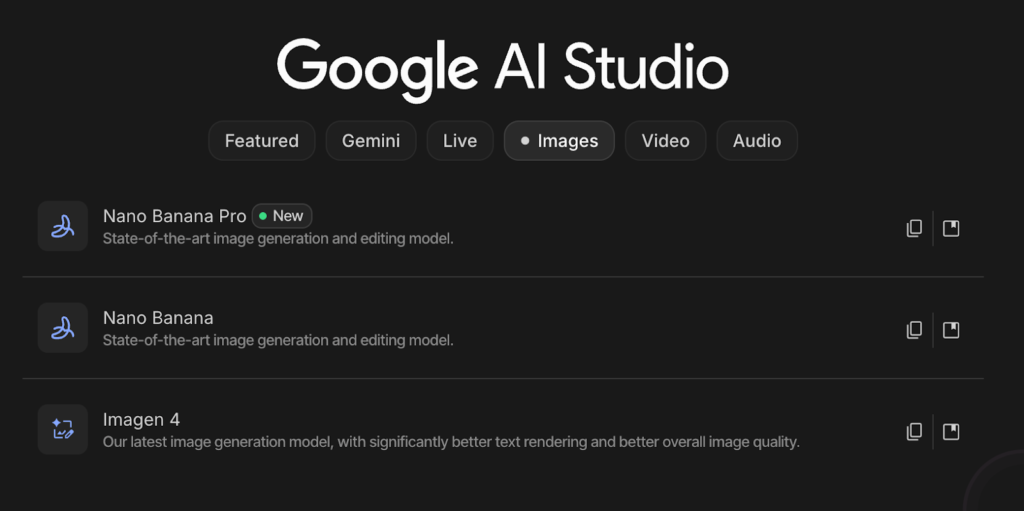
3. 模型選擇
- 使用者可以按照不同用途或類型,像是 Images、Video
- 各用途可再選擇對應的模型,例如:Nano Banana、Gemini 2.5 Pro 等
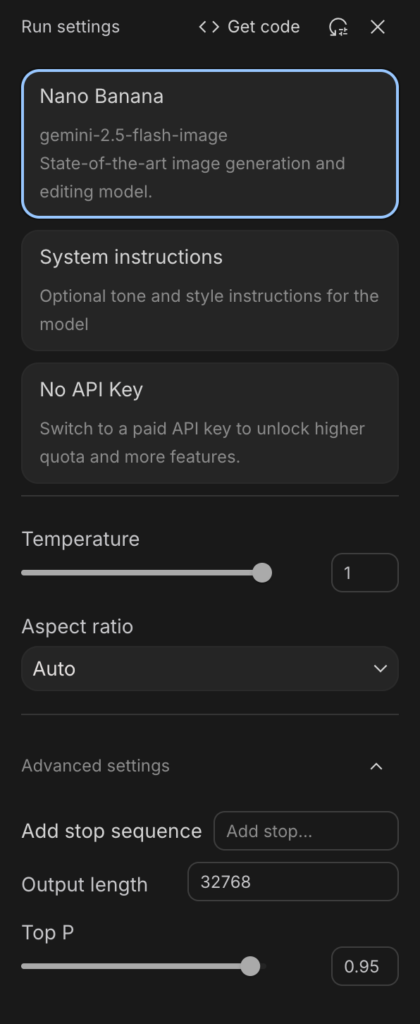
4. 模型參數調整
可從右側功能欄選擇模型,接著進一步微調模型參數
(不同模型可設定的參數會有些許差異)
舉例來說 Nano Banana 可調整參數有:
- System instructions:設定 AI 回覆的語氣和風格
- Temperature:控制模型輸出的隨機性(創造力),數值越高表示隨機性越大
- Aespect Ratio:設定輸出圖片的長寬比,如1:1、16:9 等
- Stop sequence:設定模型在遇到特定符號時停止生成
- Output length:設定最大回覆長度( token 數),Nano Banana 最高為 32,768
- Top P:調整模型輸出內容的隨機程度
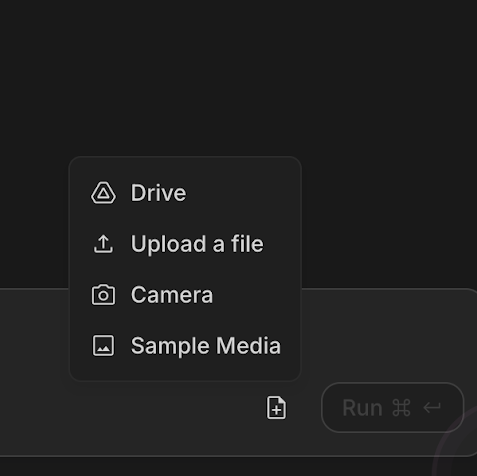
5. 對話框
與模型互動的主要介面,點擊「+」可上傳圖片,並搭配文字指令生成內容;按下 Run 後,即可執行並查看生成結果。
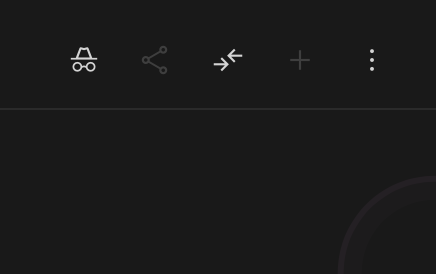
6. 其他功能
- Temporary chat:開啟臨時對話,不會保存在歷史紀錄
- Share Prompt:分享目前的對話內容
- Compare mode:比較不同參數設定下的生成結果
- +:建立新的對話
實作範例
接下來帶大家看看幾個常見模型的實作範例:
一、圖像生成
使用模型:Nano Banana(Gemini 2.5 Flash Image)
最近在社群上爆紅的 Nano Banana,是一款圖像生成與編輯模型,具備超快的生成速度,又能兼顧輸出圖像的一致性,適合用來製作形象照、婚紗照、商品照等視覺作品。
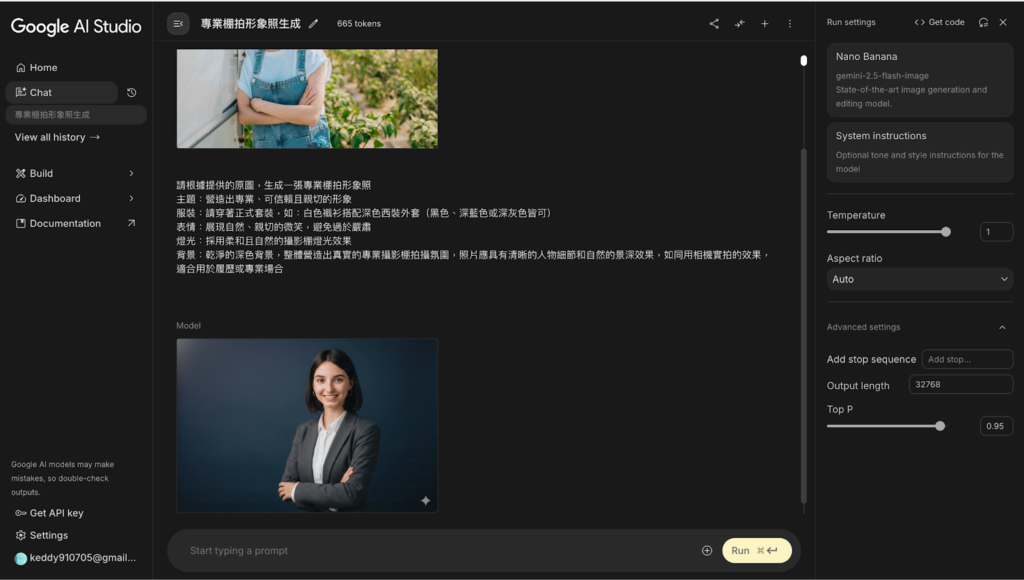
如果想了解更詳細的操作步驟,可以參考延伸閱讀《如何透過三個步驟,用 Nano Banana 打造你的形象照、婚紗照》
二、影片製作
使用模型:Veo 2
Veo 2 是 Google 推出的影片生成模型,能模擬多種電影感鏡頭,同時維持畫面的連貫性與節奏感,讓影片呈現更自然的敘事效果。
在模型選擇區中,切換到 Video 分類即可找到 Veo 2。
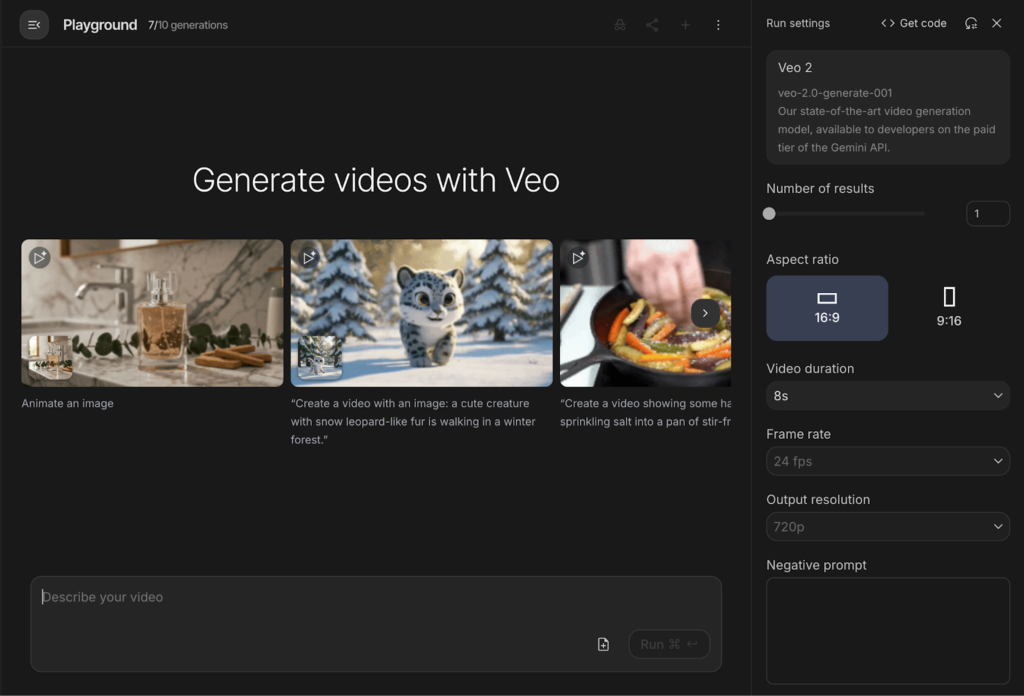
選擇 Veo 2 之後,可以透過右側面板調整影片細節:
- Number of results:生成影片數量,可選 1 或 2
- Aspect ratio:影片比例,可選橫式 16:9 或直式 9:16
- Video duration:影片長度( 5–8 秒)
- Frame rate:影格速率(幀數),目前固定 24 幀。
- Resolution:解析度,目前固定為 720p
- Negative prompt:排除不想看到的元素,例如模糊的背景等
這裡我們使用預設值,不做額外調整。
接著,在對話框中輸入指令:
一隻拉布拉多在海邊沙灘上快樂的奔跑,鏡頭以特寫視角、由遠而近拍攝,呈現出溫馨可愛又寫實的氛圍。
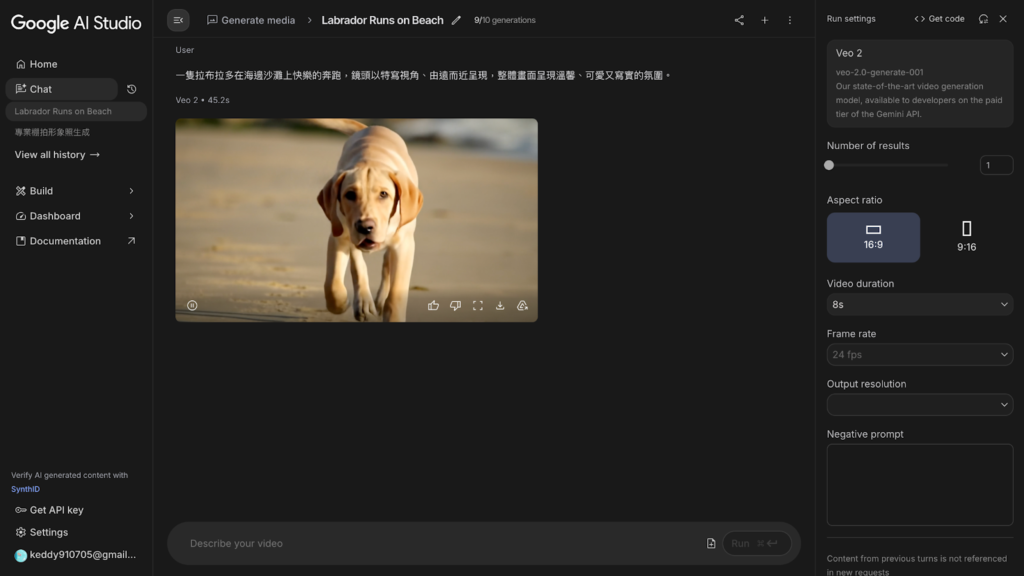
生成一段 8 秒鐘的影片約需等待 45 秒( 影片連結 ),如果滿意生成結果,可以直接下載保存。
如果想讓生成的影片更有畫面感,指令應盡量包含以下幾個元素:
- 主角
- 場景
- 動作
- 鏡頭(特寫、俯拍、慢動作等)
- 希望呈現的影片風格。
描述得越具體、越有畫面感,生成結果就會越貼近你的想像。
此外,你也可以上傳一張靜態照片,讓 Veo 2 根據畫面內容延伸動態效果,讓原本的靜態影像變得更生動、有敘事感。這邊我上傳了一張圖片,並輸入指令:
請根據提供的原圖,製作一段人物武打的影片,並確保人物的臉型、五官、髮型與膚色等特徵皆與參考照片保持一致,不要出現變臉的情況。
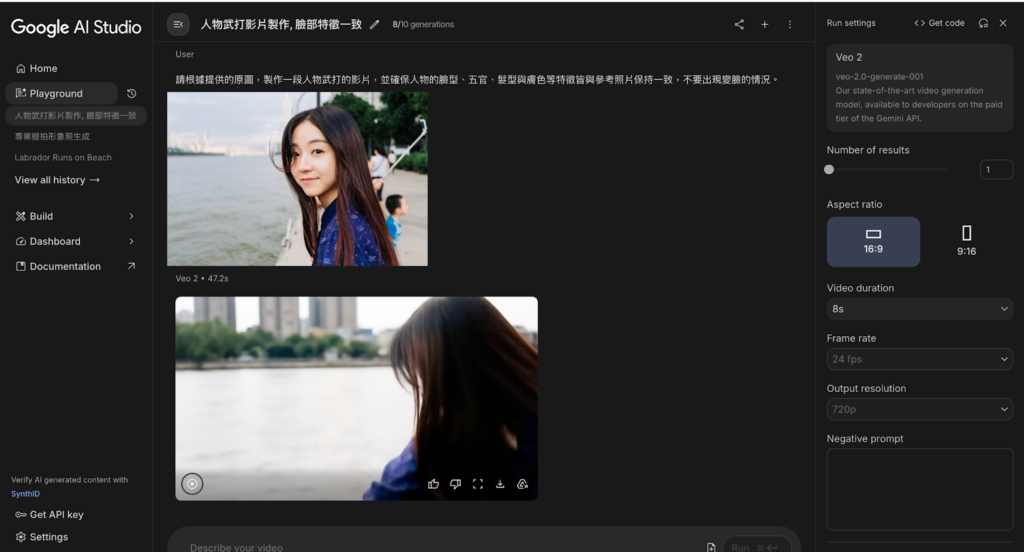
(人物圖片來源:Unsplash)
生成人物影片時,如果希望同一個人能在不同鏡頭或動作中維持穩定的臉部特徵,可以在 prompt 中明確要求保持「臉部一致性」,例如:維持相同的膚色、臉型與五官比例等。此外,提供一張清楚的照片也有助於提高生成結果的穩定性。
三、網站開發
使用模型:Gemini 2.5 Pro
在左側選單選擇「Build」,接著在畫面中央的對話框輸入指令,就能輕鬆建立自己的 App 或網頁。
目前 Build 功能能夠免費試用,可以用來開發與測試原型,如果要用到進階功能像是應用部署到 Google Cloud Run 等雲端服務,則需要啟用付費的 API Key。這個功能讓使用者可在同一平台內完成撰寫、測試、調整與部署,大幅縮短開發與上線時間,降低人力與運維成本。接下來我們就來實作看看吧!
我想要製作一個「文案靈感生成器」,使用到的 Prompt 如下:
建立一個簡單的行銷靈感生成器。
使用者輸入主題或產品名稱後,會生成三個吸睛標題建議和五個行銷關鍵字。
介面包含輸入框、生成按鈕和顯示結果區,設計乾淨簡潔,風格為白底搭配亮色按鈕,介面要很簡單、直覺。
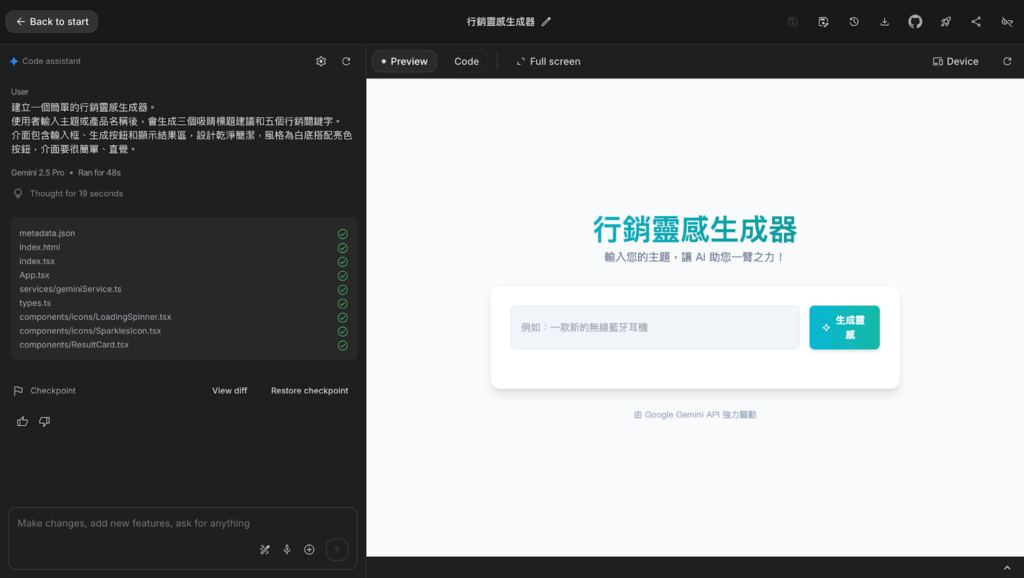
送出後,不到一分鐘就生成完畢,可以點擊全螢幕(Full screen)操作,畫面會更清楚。
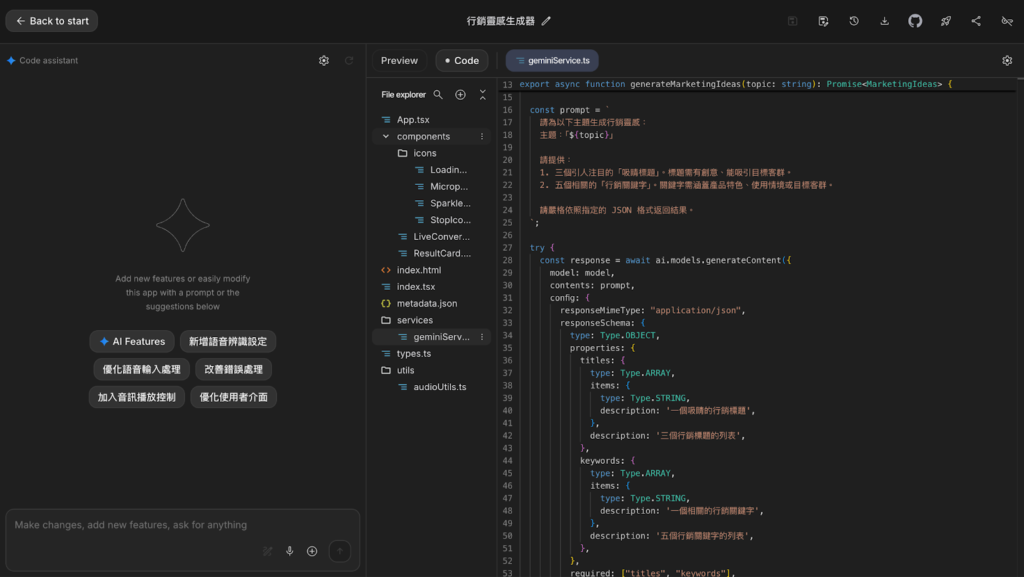
點擊「Code」則可以看到由 AI 撰寫的完整程式碼。
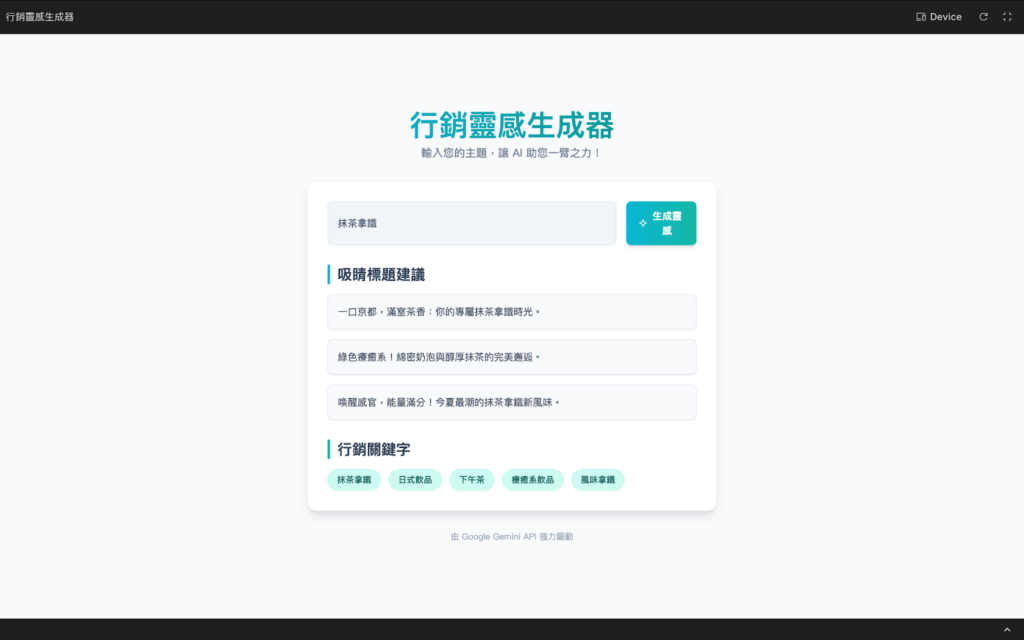
這裡我輸入「抹茶拿鐵」,AI 就立刻依照指令提供三個標題與五個行銷關鍵字,非常適合內容創作者、社群小編或者行銷工作者快速發想靈感。
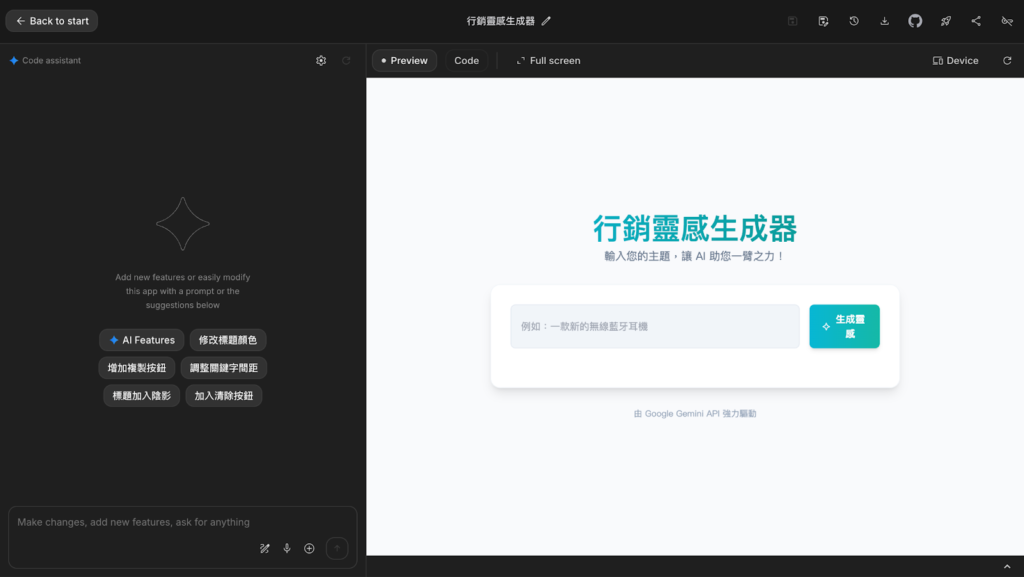
此外在 Bulid 介面中的「Supercharge your apps with AI」功能區也提供了許多功能 (AI Features) 可選,這些功能都以「功能卡」的形式呈現,像是「Animate images with Veo」、「Use Google Maps data」等,使用者可以依照需求,選擇想加進 App 的功能。

「文案靈感生成器」完成後,可以透過下方對話框點選「AI Features」來試試看這些功能卡,AI 會建議用戶可以怎麼做。

這邊我選擇了「Create conversational voice apps」,可支援語音輸入與語音回覆的功能:
- 語音輸入:使用者可以用說話的方式,而不是透
- 過打字與模型互動
- 語音輸出:模型會以自然語音回覆(支援中文),而不是單純文字顯示
這樣的設計能創造出即時對話的體驗,很適合應用在語音客服、導覽系統等場景。生成後的畫面如下,可以看到在原本的功能區新增了一個 「即時語音對話」 區塊,只要按下錄音按鈕並允許網站取用麥克風,就能直接與 AI 對話。
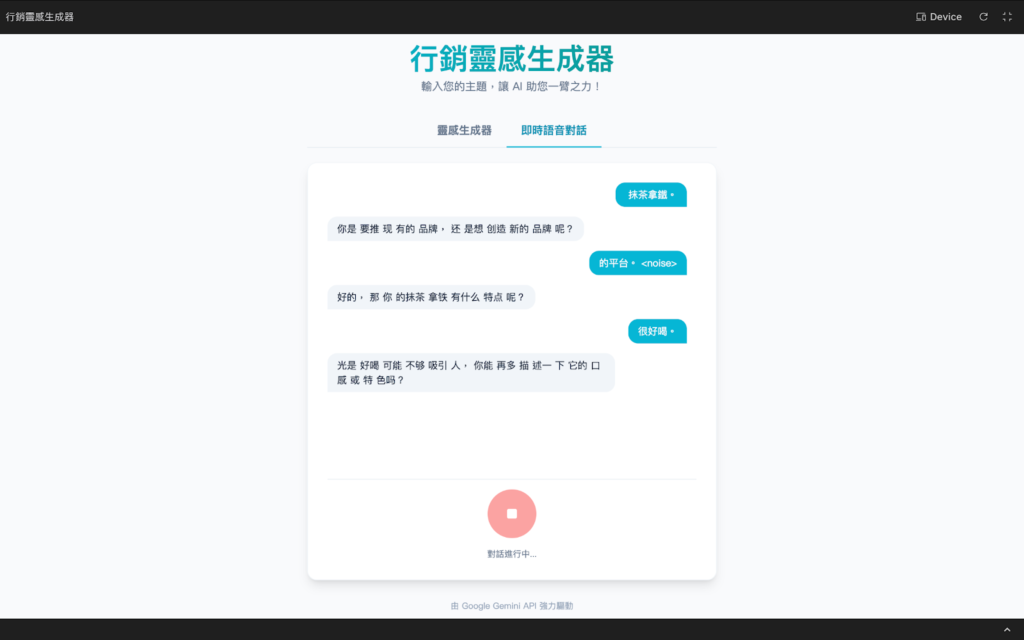
測試時發現,這個功能需要更清晰的發音才能準確辨識,且目前辨識後的文字呈現還無法顯示繁體中文。
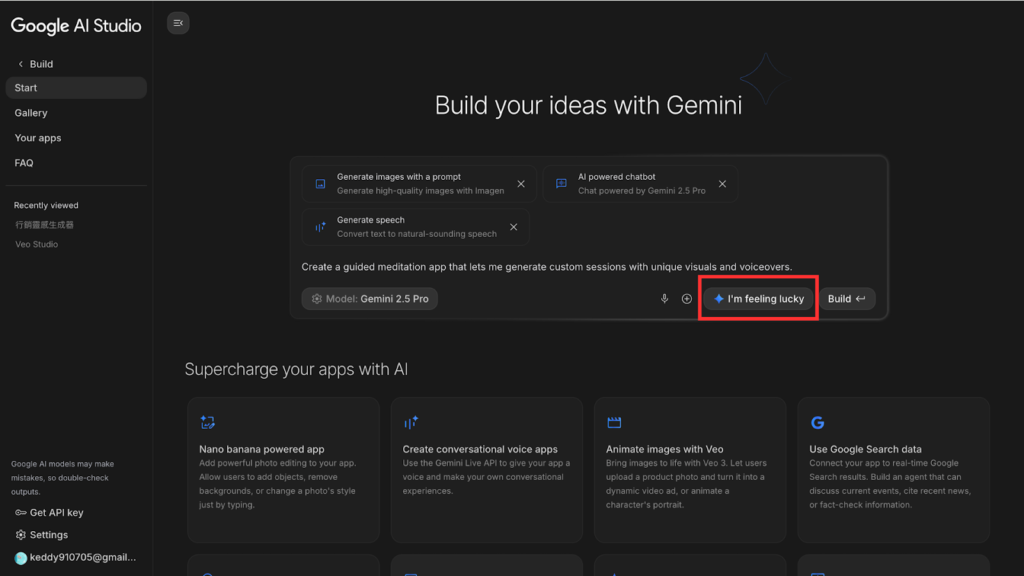
還發現一個很有趣的功能,叫做「I’m feeling lucky」,有點像是使用者的靈感來源,若你還沒有想好要開發什麼樣的原型,點擊此按鈕,AI 會自動幫你生成指令與可搭配的 AI Features,且每次點擊都會有不同的結果。
結語
看完後,是不是也覺得 Google AI Studio 是個非常強大的平台呢!不僅能讓你體驗不同的 Gemini 模型,還能實際動手打造屬於自己的 AI 應用,無論是圖像生成、影片製作,還是想嘗試語音互動、設計自己的網站,都能在這個平台上一步到位。
如果你也對 AI 的應用充滿好奇,不如現在就打開 Google AI Studio,親自體驗看看吧!


