
你是不是也常常覺得時間不太夠用?
上下班的通勤時段、運動的時候、做家事的空檔 …… 這些零碎時間其實很適合拿來吸收新知,而 Podcast 就是最適當的工具!不用盯著螢幕、不用坐在桌前,只要戴上耳機,就能開始學習。
但是那些想要學習的知識總是散落在不同的地方,可能是網頁,可能是圖片,可能是檔案,如果想要簡單地戴上耳機學習的話,該如何把散落各處的知識彙整成一個 Podcast 呢?相信你腦海中一定立刻浮現一大串麻煩的流程:擬大綱、寫腳本、錄音、剪輯等,一定很不容易吧?事實上可能跟你想像的完全不一樣!
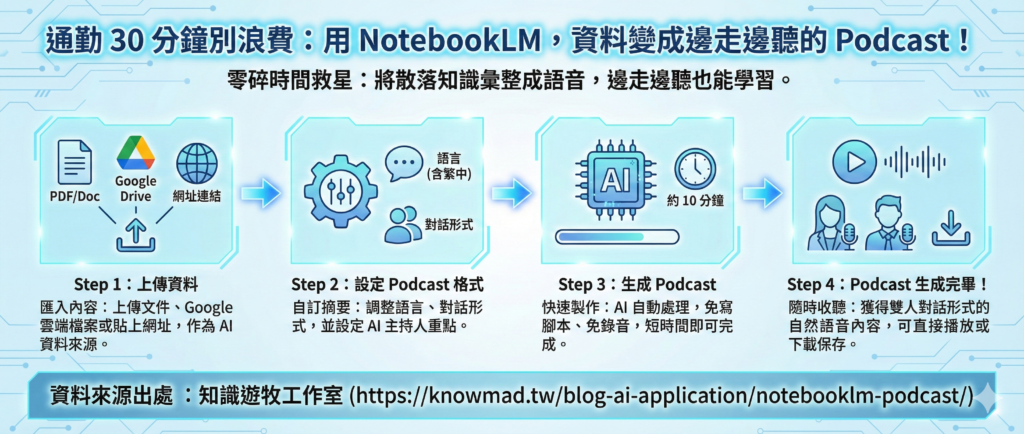
有了 AI 的幫忙,只需要準備好想彙整的內容,直接丟資料來源給 AI ,連腳本都不用自己寫,剩下的步驟全都可以交給 AI 處理。原本可能要花上好幾小時的 Podcast 製作流程,現在兩個步驟、10 分鐘就能搞定 ── 這個 AI 就是超好用 NotebookLM!
什麼是 NotebookLM?
NotebookLM 是 Google 推出的一款線上筆記本工具,內建 Gemini,可以根據使用者上傳的內容生成摘要、註解,甚至與使用者進行問答;除了文字檔案外,還支援上傳 PDF 、Google 簡報,也能貼上網址或 Youtube 影片連結。
最大的特色是 NotebookLM 只會基於使用者所上傳的檔案內容來生成回覆,不會額外上網爬取額外的資料,並且能夠將使用者所上傳的檔案作彙整後再輸出成文字、語音、心智圖等,相信不論是對於學生或上班族來說,都是非常實用的一款 AI 筆記工具!
實作範例
在正式開始實作前,記得先註冊 NotebookLM 的帳號。
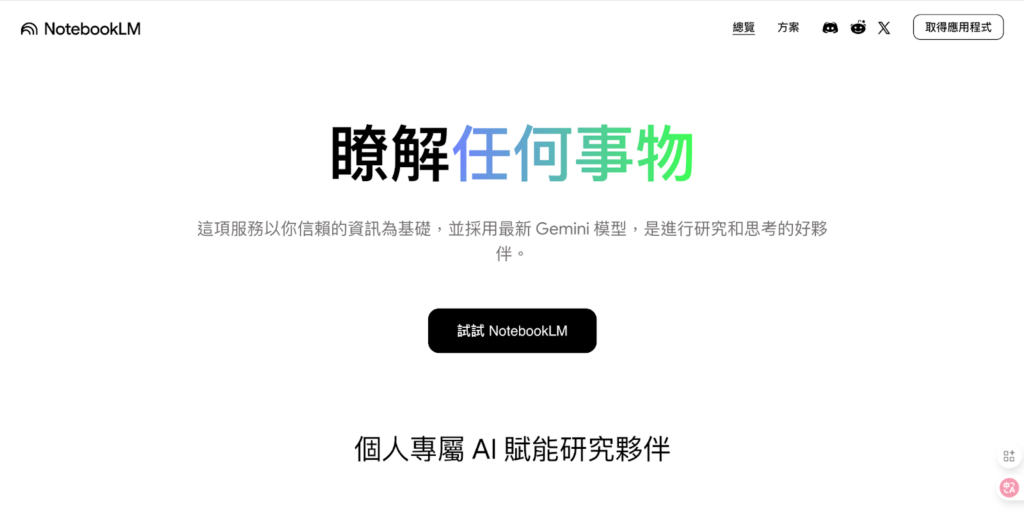
- 前往 NotebookLM ,點選「 試試 NotebookLM 」
- 登入 Google 帳號後,即可開始使用
順利註冊完 NotebookLM 帳號後,我們就馬上進入 Podcast 製作環節吧!
只需要先想好要製作什麼樣的主題、搜尋可用的參考資料,剩下通通交給 AI 來處理!
Step 1:上傳資料
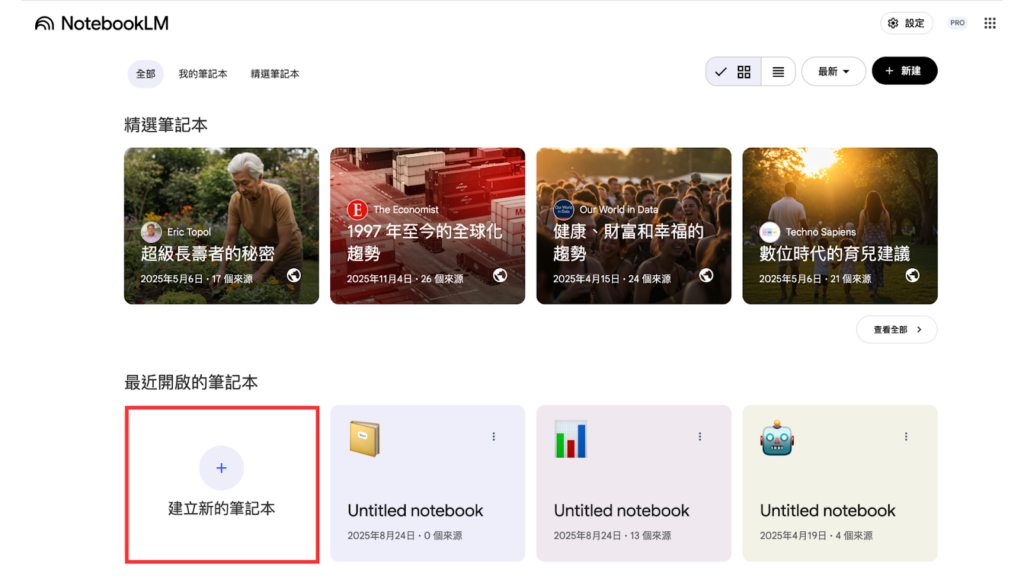
進入 NotebookLM 的個人頁面後,點擊「 建立新的筆記本 」創建筆記主題。
接著會跳出「 新增來源 」的視窗,NotebookLM 支援上傳 Google 雲端檔案、網址與 Youtube 影片連結,你也可以直接輸入文字,或者把 PDF、png 等檔案拖曳到畫面中央直接上傳。
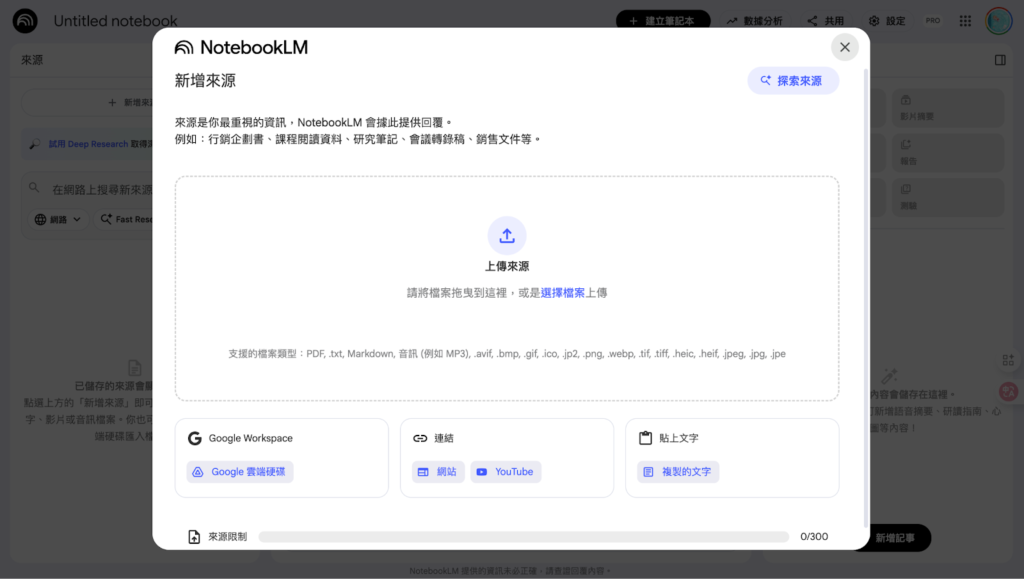
舉例來說,我現在要製作一個讓大家更瞭解「 知識遊牧工作室 」團隊的深度介紹 Podcast,而我預計上傳的資料包括有:團隊官網網址、團隊線上課程網址、出版書籍等,我只要選擇「 網站連結 」作為資料來源就可以了。
首先,在「 新增來源 」視窗,在「 連結 」區塊中點選 「 網站 」。

接著貼上我們準備好的網址,按下「 插入 」即可。如果要貼上多個網址,記得用空格或是換行作為分隔喔!
對於資料來源的限制,NotebookLM 會標示「 注意事項 」在畫面下方,像是「 網址連結 」目前不支援付費文章網頁的上傳,上傳資料之前記得要確認一下喔!
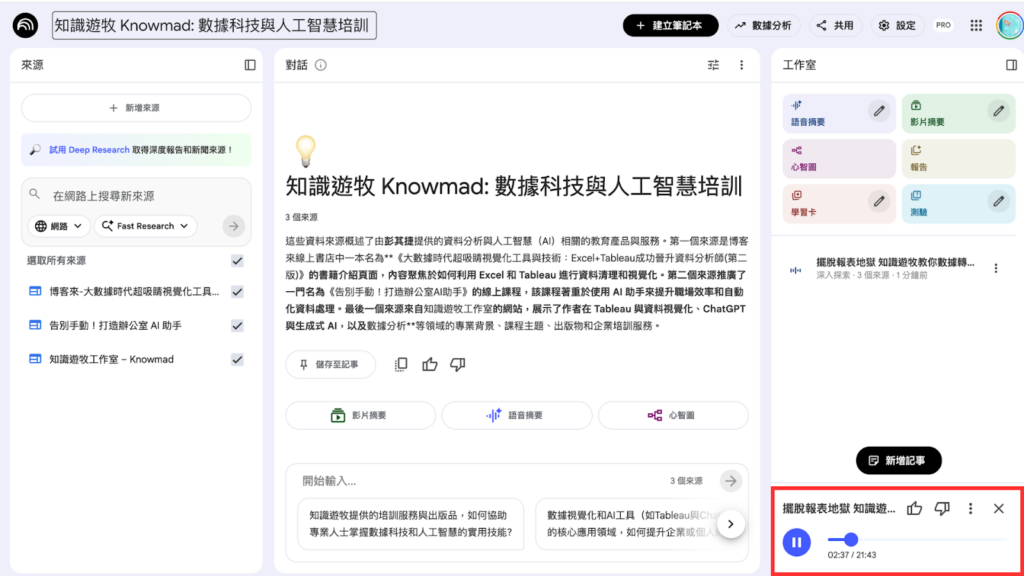
接著,NotebookLM 會讀取我們提供的網站內容,在畫面中央的「 對話 」自動生成內容摘要。如果想要再補充資料的話,可以按下左上角的「 新增來源 」繼續加入資訊。
Step 2:設定 Podcast 格式
資料來源上傳完畢後,點擊畫面右方「 工作室 」的「 語音摘要 」鉛筆圖示,準備將資料彙整成 Podcast 囉!
小小提醒:如果直接按下「 語音摘要 」的話,會按直接照預設的格式開始生成 Podcast,就無法先調整細節喔!
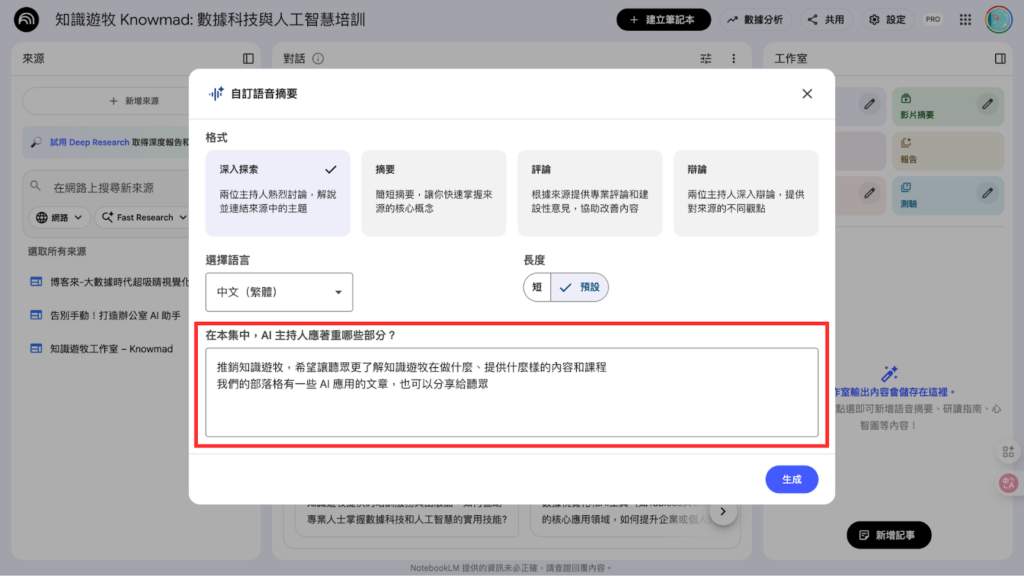
進入「 自訂語音摘要 」的畫面中,我們可以設定要輸出的內容,包括:輸出形式是雙人交談、辯論還是摘要,也可以選擇語言,當然也有繁體中文喔!其中針對「 AI 主持人應著重哪些部分 」這個設定,我們可以填寫針對這個 Podcast 的特定要求,例如「 我想要用這個 Podcast 推廣知識遊牧工作室的線上課程 」。
Step 3:生成 Podcast
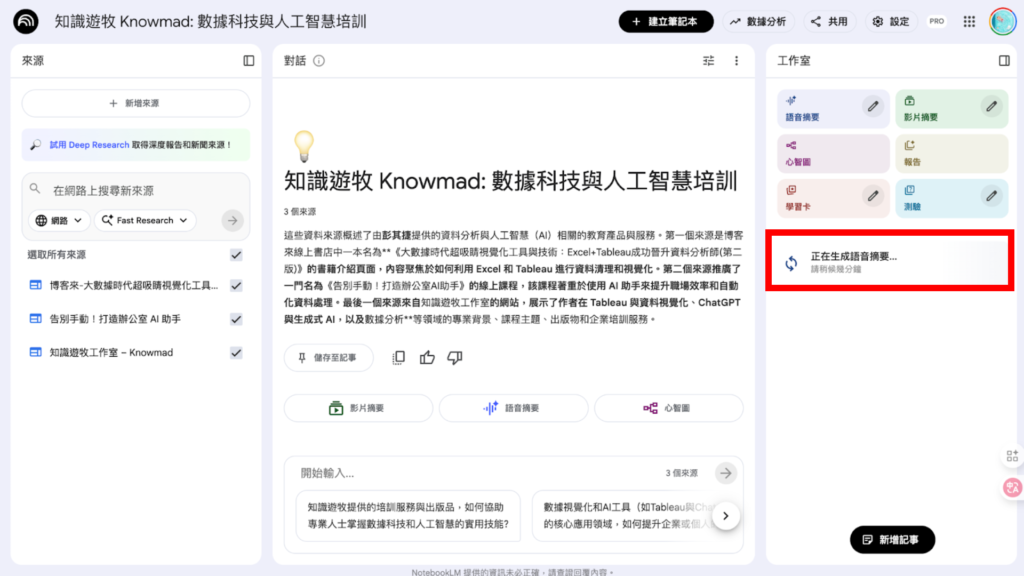
設定完成後就可以按下右下角的「 生成 」,實測大約須等待 10 分鐘左右。
Step 4:Podcast 生成完畢!
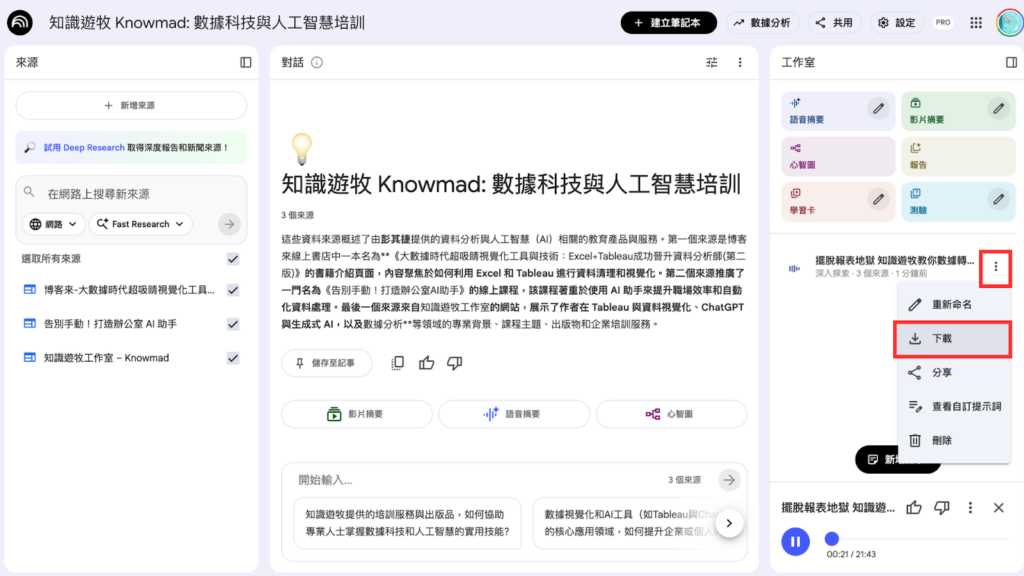
生成的內容會出現在右邊「 工作室 」下方欄位,點選播放圖示,右下角就會出現播放進度條。
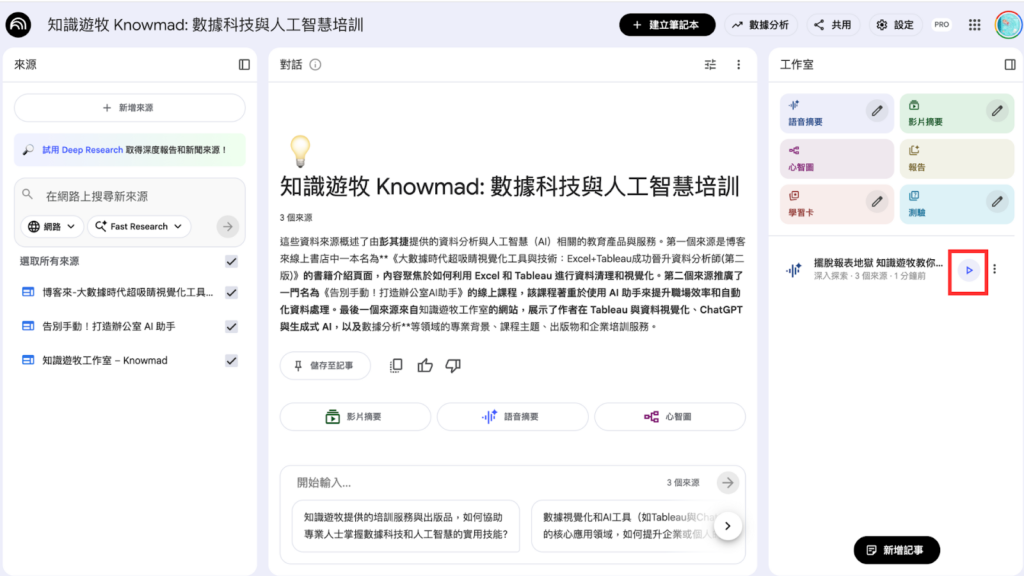
NotebookLM 生成了 21 分鐘左右的內容,形式是兩位主持人互相對話。
實際聆聽後會發現對話內容蠻自然的,不僅是對話用詞很生活化,還會適時加入語助詞、反問句等口語特徵;兩位主持人的風格也很互補,像我這次生成的 Podcast 兩位主持人是高亢活潑的女生負責主導節目,然後負責承接話題的是一位聲音較為沉穩男生。節目結尾的段落也接近真人 Podcast 的呈現方式,留下一些問題讓聽眾思考營造出互動感。
而節目內容方面,生成的內容也符合我設定的要求,像是對「 知識遊牧 」的介紹、分析適合的受眾族群,講師背景簡介、學歷、授課經驗等,資訊量相當完整,兩位主持人對於課程內容也給予好評。
整個節目聽完,我覺得比較可惜的是主持人的口音較為明顯,像是咬字與語調偶爾顯得略微生硬,有時稍微感到不自然。如果對於生成的內容滿意的話,可以直接點選下載作保存;而如果還想微調細節或是補充資料,可以依照前面介紹的方式,再上傳新的資料或調整提示,讓生成的 Podcast 更貼近心目中理想的風格喔!
結語
如果你也常覺得「想學習,但真的沒時間坐下來看」,那就把通勤、運動、做家事的 30 分鐘拿回來用:把資料丟進 NotebookLM,幾個設定就能生成一集可邊走邊聽的 Podcast。
不用擬大綱也不用寫腳本,更不用錄音剪輯。只要「上傳來源 → 自訂語音摘要 → 生成」,大約 10 分鐘就有成品;覺得哪裡不夠理想,也能再補資料或改提示,讓節目能夠更貼近你想要的風格,趕快來試試看吧!


