
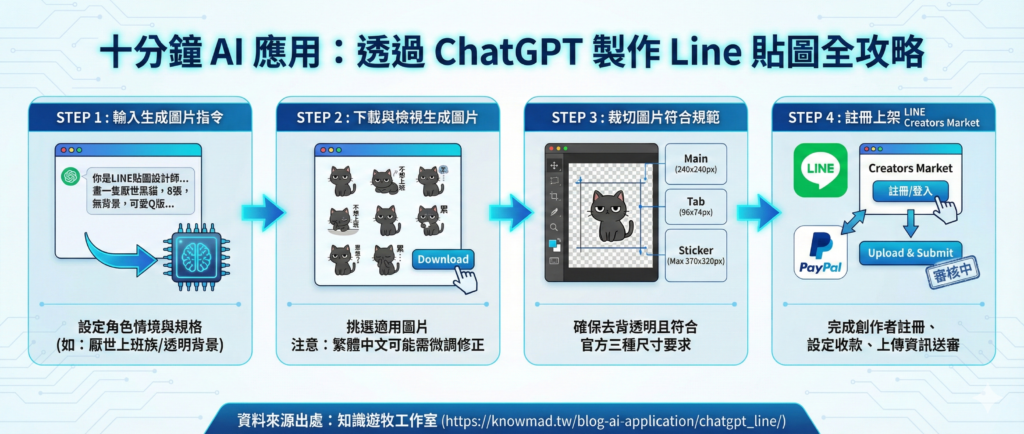
AI 工具的進步真的讓創作效率大幅提升。
現在只要動動手指輸入幾行指令,AI 就能幫我們完成各種任務 —— 連製作 LINE 貼圖也不例外。想像一下,你慵懶地躺在床上對著 ChatGPT 輸入指令:「幫我畫一隻不想上班的厭世黑貓!」稍微等幾分鐘就可以得到一組風格獨特的貼圖素材,真的超快。這篇文章會帶你一步步實作「如何運用 ChatGPT 製作 LINE 貼圖」—— 從構思、生成到上架,不費力就可以打造專屬於自己的貼圖作品!
第一步:輸入生成圖片指令
首先,要準備貼圖的圖片檔案,這個步驟將示範用 ChatGPT 來生成圖片,先在 ChatGPT 輸入指令(Prompt),以下是 Prompt 範例:
你是 LINE 貼圖插畫設計師,請依下列情境,製作可上架的 LINE 貼圖:
【主要設定】
貼圖張數:8 張
角色設定:一隻慵懶的黑貓,很厭世、不喜歡上班,總是面無表情
語言:英文
貼圖風格:可愛、Q 版,帶有一點冷幽默,構圖居中,需要充分傳遞上班族的厭世心情,情境要非常生動
規格:無陰影、無水印、無外框、透明背景
文字位置:文字置於角色上方,白底黑字粗體,字體清晰
台詞內容:每張貼圖需有簡單英文描述,請確保用字完全正確,內容為日常用語,語氣輕鬆自然
其他:不得仿知名角色/品牌標誌/工作室名,不含廣告語、QR Code、聯絡資訊【貼圖情境】
日常上班族可能會遇到的情況,例如:主管突然叫開會、上班大塞車、睡過頭了…
你可以根據你的需要自由調整指令的內容,像是設定 LINE 貼圖張數為 8 張、16 張、24 張、32 張或 40 張等等。
生成圖片的時候,如果你已經有想要的角色或造型,也可以上傳參考圖片讓 ChatGPT 依據這張照片進行繪製,只要將圖片拖曳到對話框中,再搭配文字指令一同發送即可,Prompt 範例如下:
你是LINE貼圖插畫設計師,請依下列情境,以照片中的動物為主題,製作可上架的LINE貼圖:
【主要設定】
貼圖張數:8
語言:繁體中文
貼圖風格:可愛、Q版,帶有一點冷幽默,構圖居中,需要充分傳遞上班族的厭世心情,情境要非常生動
規格:無陰影、無水印、無外框、透明背景
文字位置:文字置於角色上方,白底黑字粗體,字體清晰
台詞內容:每張貼圖需有繁體中文文字,請確保中文字完全正確、無簡體、無錯字;內容為台灣日常用語,語氣輕鬆自然
其他:不得仿知名角色/品牌標誌/工作室名,不含廣告語、QR Code、聯絡資訊【貼圖情境】
情境1:上班睡過頭 / 台詞:完了
情境2:被催報告 / 台詞:急什麼
情境3:加班 / 台詞:毀滅吧
情境4:同事揪團訂飲料 / 台詞:+1
情境5:拒絕 / 台詞:先不要
情境6:放假 / 台詞:zzz
情境7:摸魚、偷懶 / 台詞:上個廁所
情境8:加薪 / 台詞:我應得的
第二步:下載 ChatGPT 生成的圖片
指令送出後等待約 1~2 分鐘,ChatGPT 便會依照設定生成圖片。
在測試指令的時候,發現到指令中要求的生成數量是 8 張圖片,但是生成的結果經常會有 9 張,筆者猜想可能是因為網路上的 line 貼圖模板通常是以九宮格形式出現,因此生成的時候直接生成 9 張。讀者可以再篩選出喜歡的 8 張圖片繼續編輯使用喔。
點擊圖片左下角的下載按鈕(如下圖紅框所示),即可保存圖片,獲得一張專屬的LINE貼圖素材!
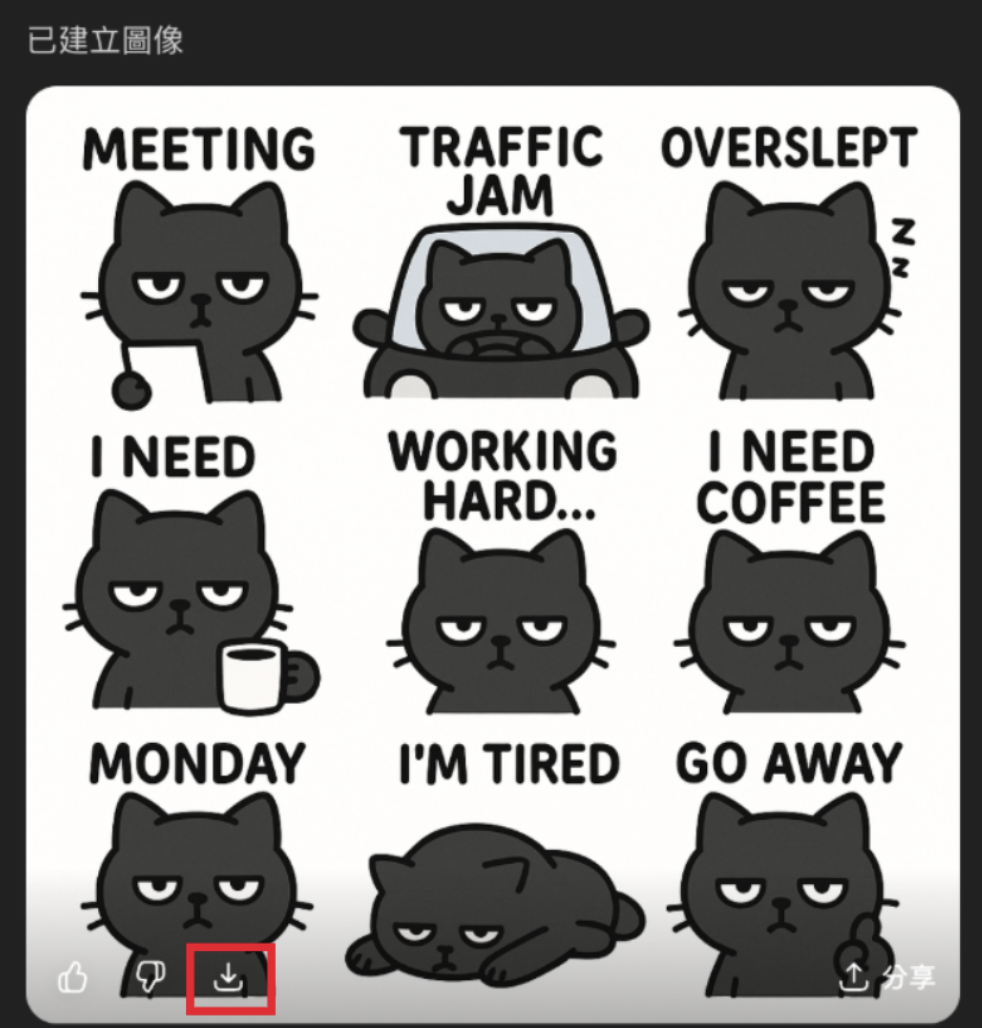
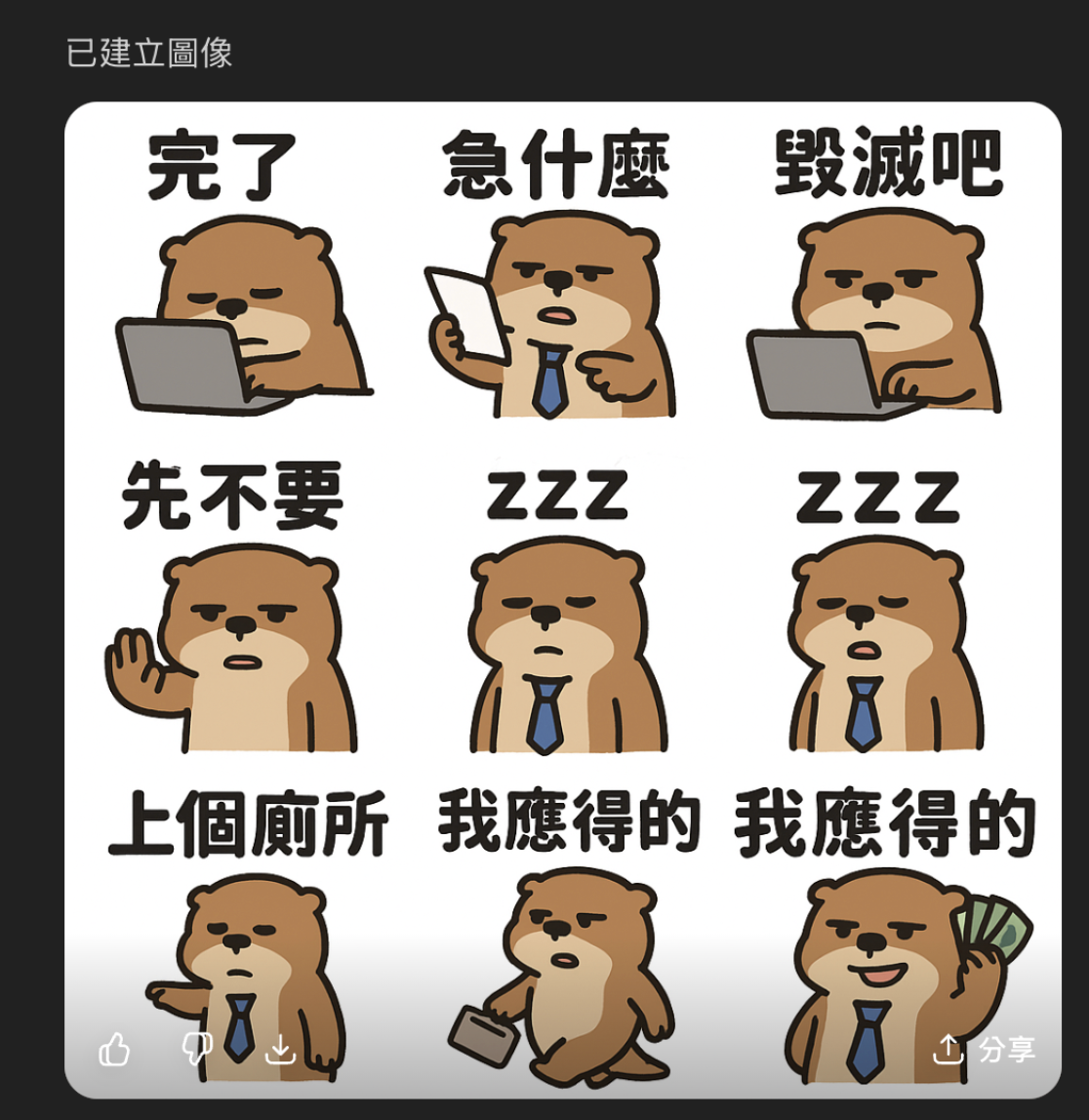
圖:下載 ChatGPT 生成的圖片
若想要微調貼圖細節,也可以直接在對話窗中輸入補充指令,像是:「請幫寫著 MEETING 字樣貼圖的貓戴上眼鏡。」ChatGP T會依據這個新指令重新生成圖片,但是微調的操作通常需要多次嘗試才能得到符合期待的結果。
此外,在生成有繁體中文的圖片時,需注意目前 ChatGPT 在生成中文文字時仍有限制:
1. 筆畫多的字容易變形或模糊。
2. 偶爾會出現簡體字混入的情況。
以下附圖可以看到即使整體構圖可愛、風格一致,但在中文文字處理方面,中文字清晰度與準確性仍有改進空間。
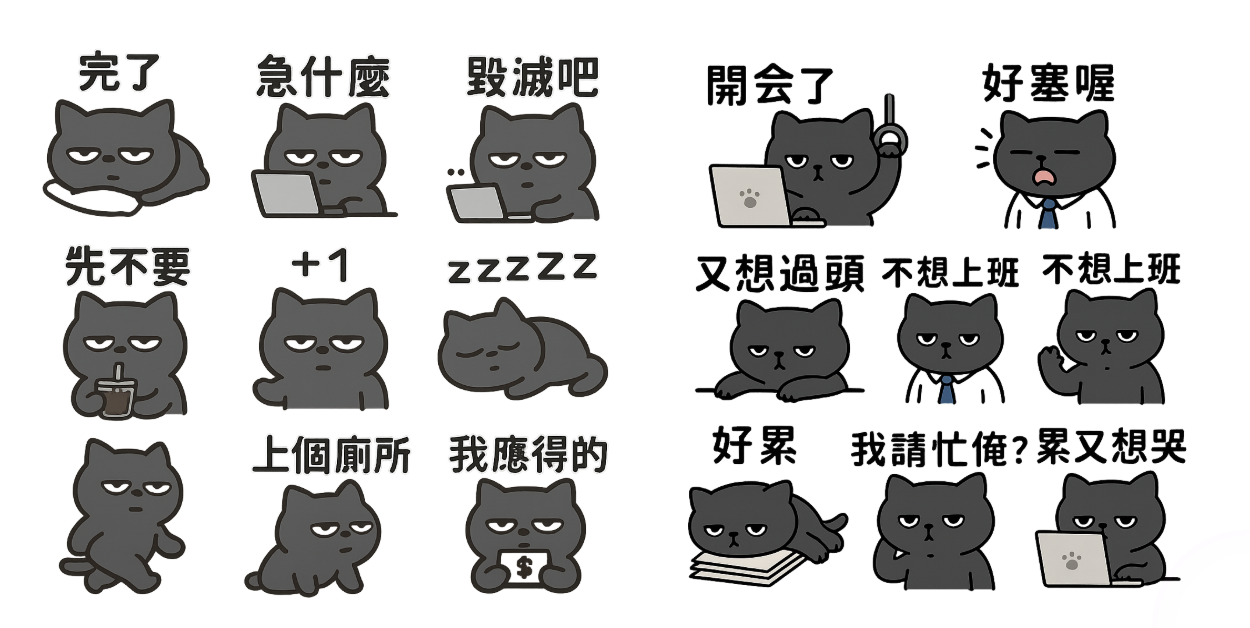
圖:ChatGPT 生成有繁體中文字的圖片,中文字清晰度與準確性仍有改進空間。
第三步:裁切圖片,製作成可上架的 LINE 貼圖
完成貼圖設計後,距離貼圖上架販售又更近一步了。
將貼圖上架之前,需要把圖片裁切成符合 LINE 官方上架的規範,官方對於上架的 Line 貼圖尺寸有明確的大小限制與製作準則 如下:
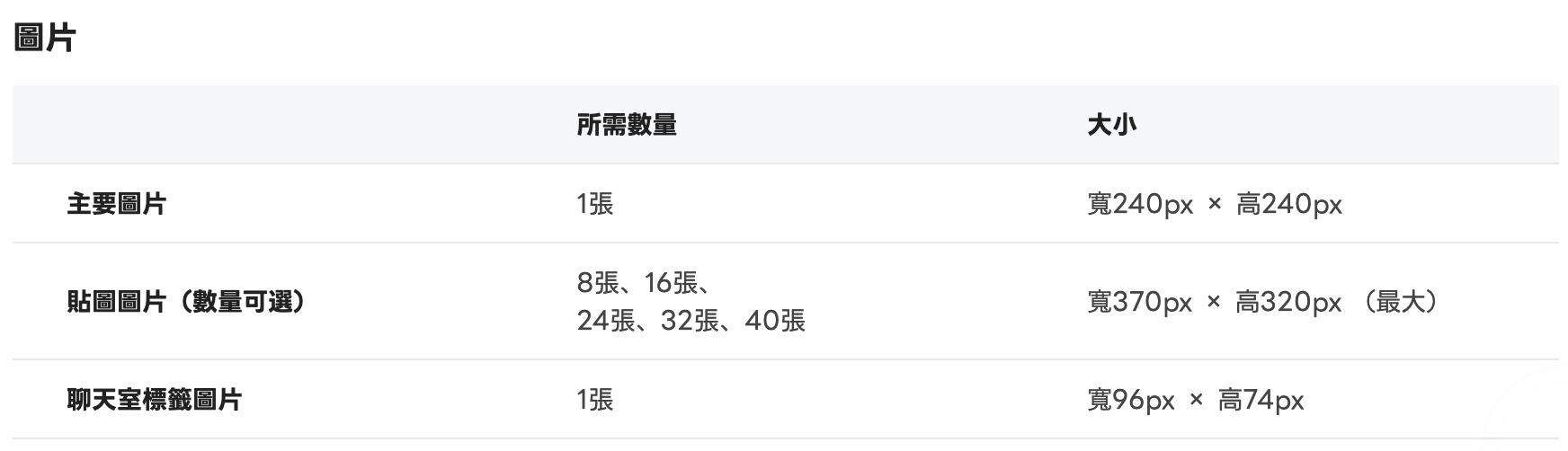
圖:Line 貼圖圖片製作準則,更詳盡的資訊請參考 Line 官方製作準則。
除了在尺寸上有明確的要求,圖片的背景也必須是「透明」的「去背圖片」,這點我們可以直接請 ChatGPT 幫忙處理看看, Prompt 如下:
將以上生成的圖片進行分割並去背,輸出結果需符合 LINE 貼圖上架標準
指令送出後 ChatGPT 就會依序生成分割好的圖片,在實測的過程中我們發現,ChatGPT 在進行圖片分割與去背時的速度比較慢,會逐張分開輸出,而且會出現尺寸裁切不精準或是去背不完全的情況。因此在這個步驟中,可以再搭配使用外部工具來更有效率地裁切圖片,像是 Canva 付費版的 Pro 用戶可以使用背景移除工具、調整尺寸等功能,其他具備「去背」與「尺寸調整」功能的繪圖軟體不妨也可以搭配使用看看喔!
第四步:LINE 貼圖上架教學
當圖片都準備完成,就可以準備上架了。
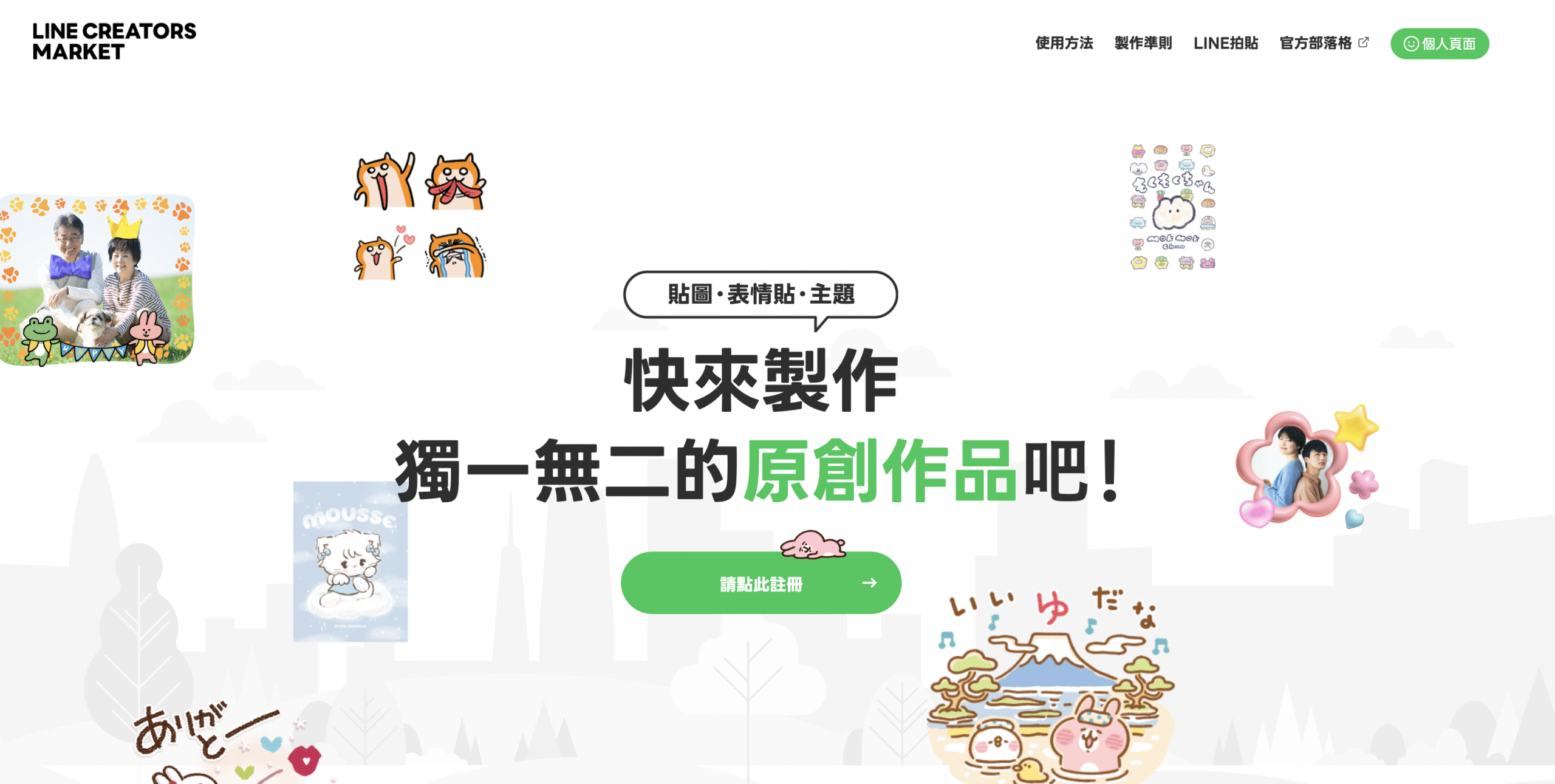
上架的第一步是先到 LINE Creators Market 完成創意人註冊,註冊步驟如下:
- 前往 LINE Creators Market 官方網站(連結)
- 點選畫面中間的「請點此註冊」並登入你的 LINE 帳號

- 依照指示填寫註冊資訊(姓名、電子郵件、地址等)
- 完成後,畫面會顯示「已受理您的申請」,請至註冊信箱確認通知信件,信件確認後,即代表註冊成功
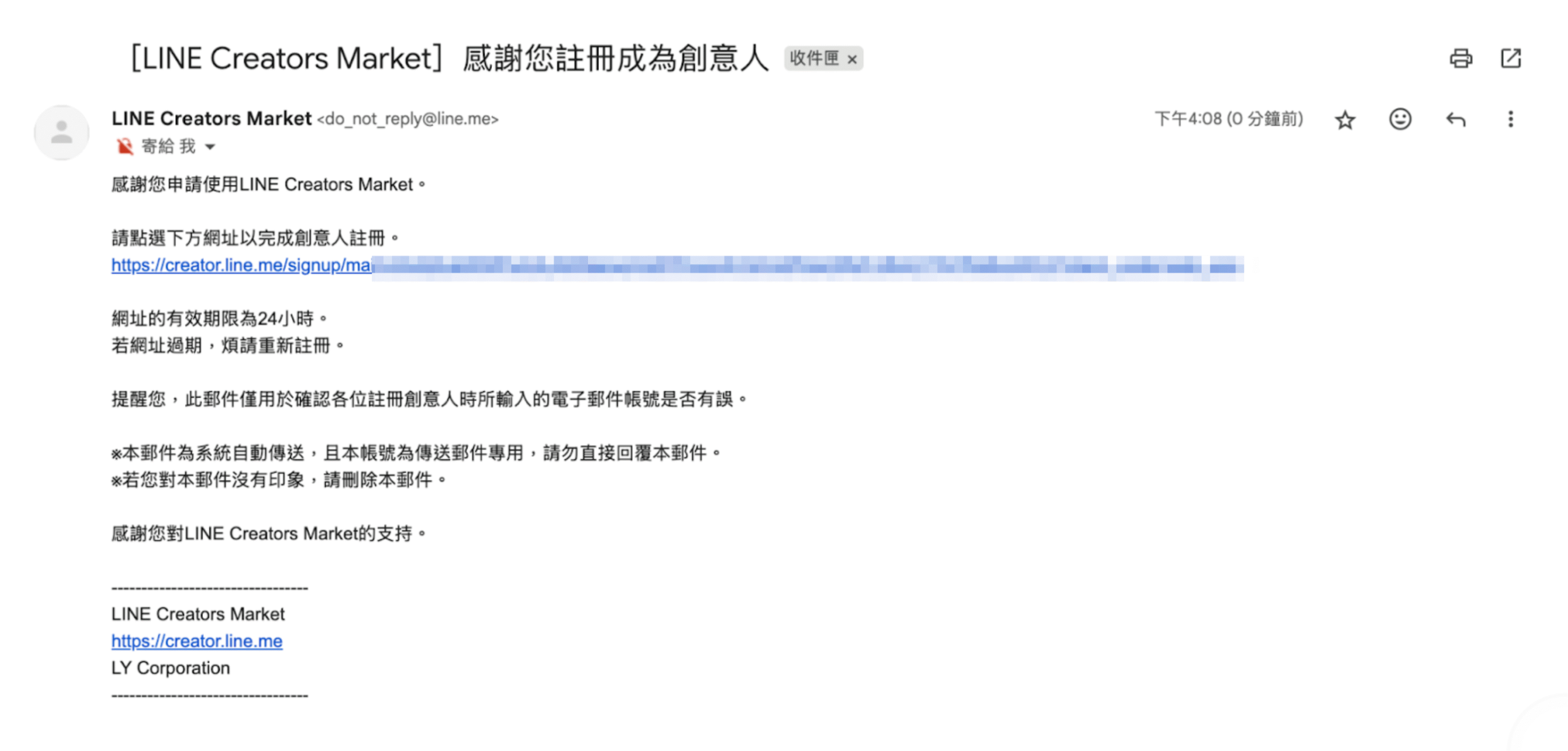
接著要設定「收款方式」
在 LINE Creators Market 進入「帳號設定」頁面就可以填寫收款帳戶,目前 LINE 貼圖創作者僅支援 PayPal 收款,點選「Connect with PayPal」登入或是註冊 PayPal 帳號。
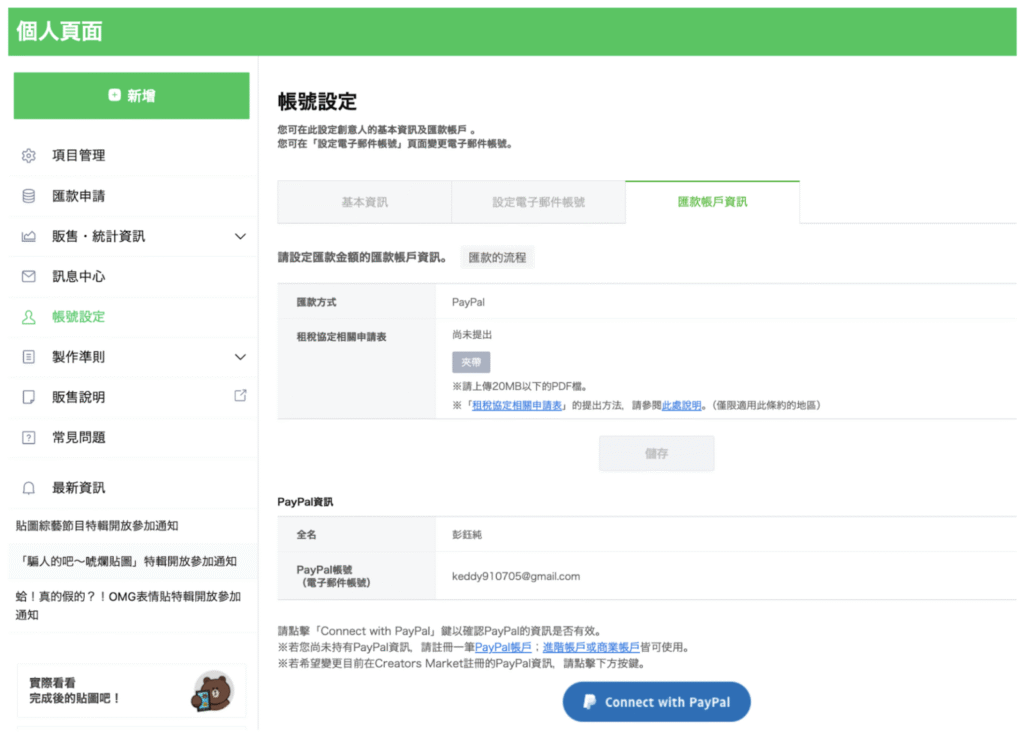
圖:設定 Line 收款方式
完成以上設定之後,就可以準備將貼圖上架成商品了。
建立貼圖商品頁
- 進入個人首頁,點擊「新增 > 貼圖」
- 填寫貼圖資訊,包括:
- 貼圖標題與說明:預設為英文,可在「新增語言」欄位中選擇 Chinese (Traditional),撰寫中文標題與中文說明
- 創作者名稱與版權資訊:創意人名稱一欄同樣可在語言設定中新增中文版本;版權欄可直接輸入:Copyright © [你的創作者名稱]
- 貼圖標題與說明:預設為英文,可在「新增語言」欄位中選擇 Chinese (Traditional),撰寫中文標題與中文說明
- 完成以上內容後,按下「儲存」即可進入貼圖上傳階段
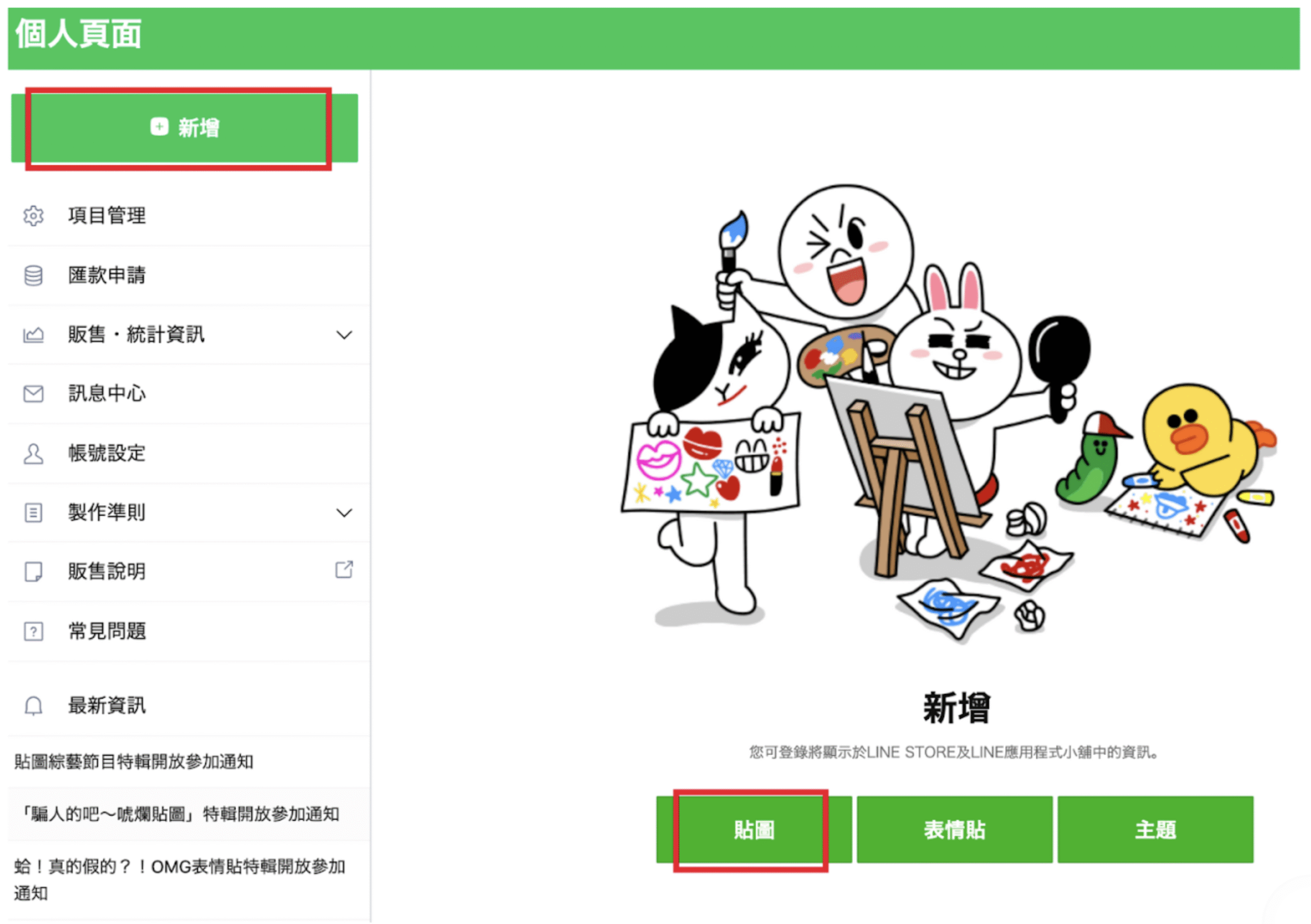
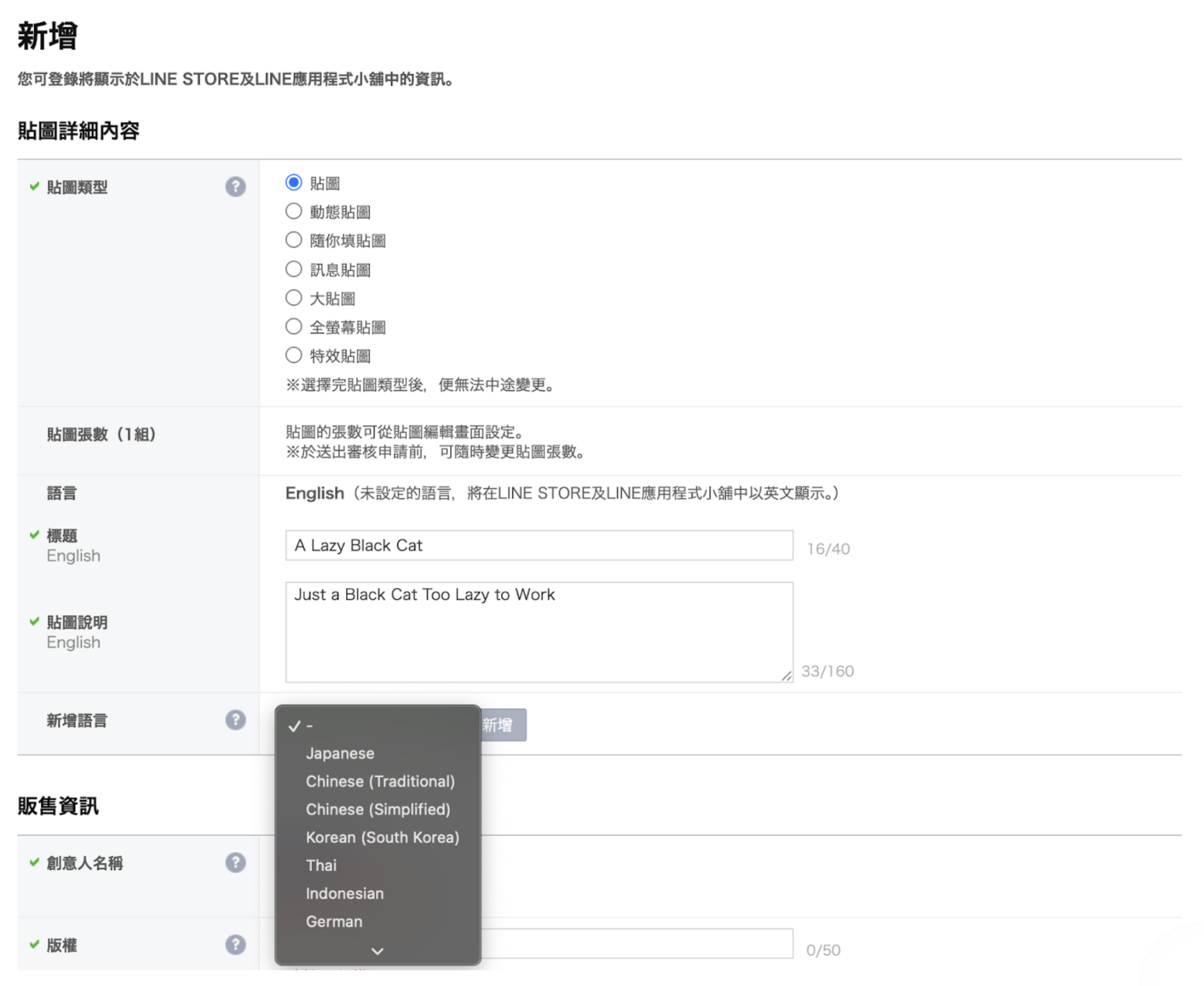
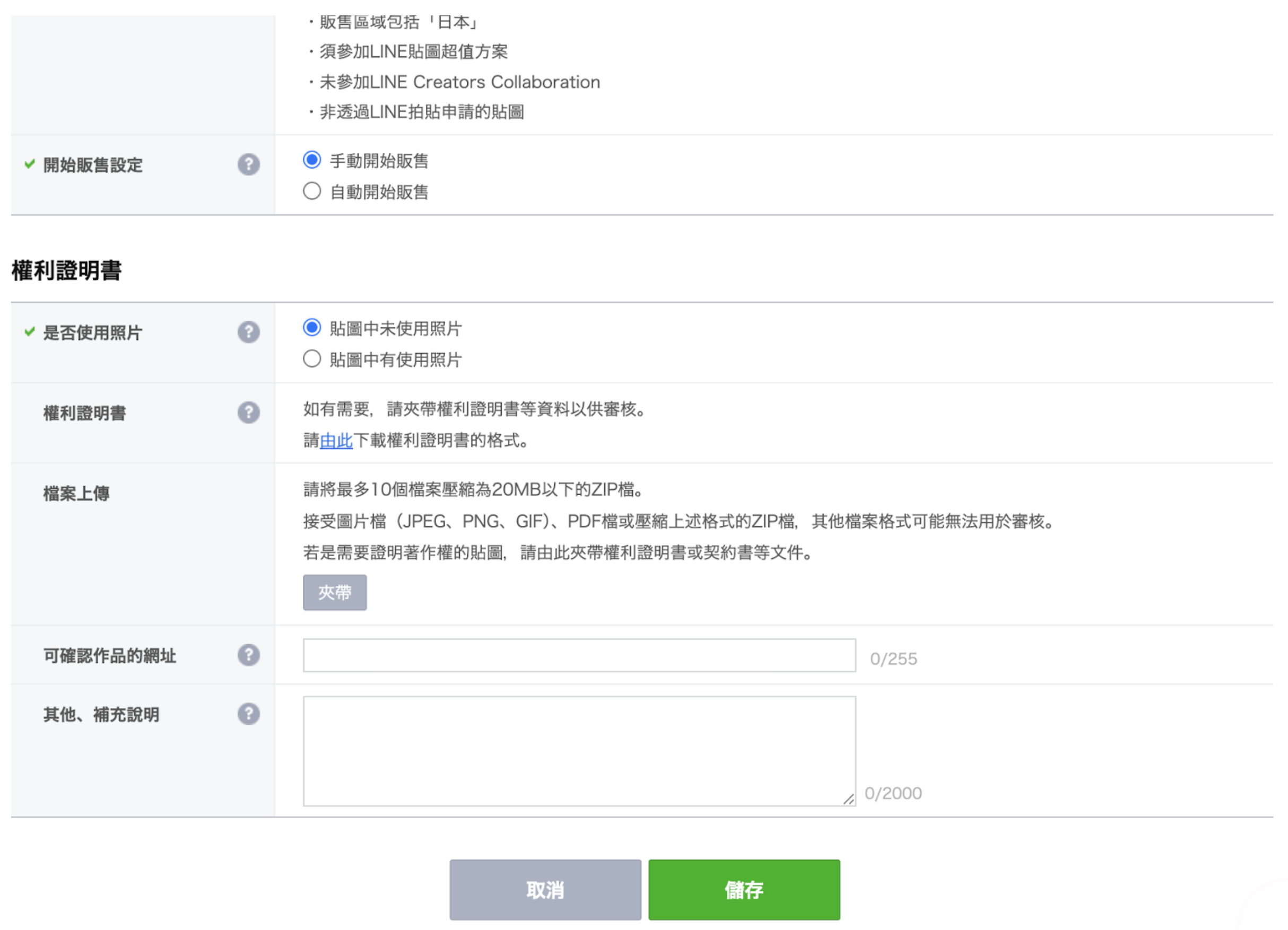
上傳貼圖圖片
在 [首頁] > [項目管理] 中,點選「編輯」,就可以選擇逐張上傳圖片檔,或者一次上傳 ZIP 壓縮檔
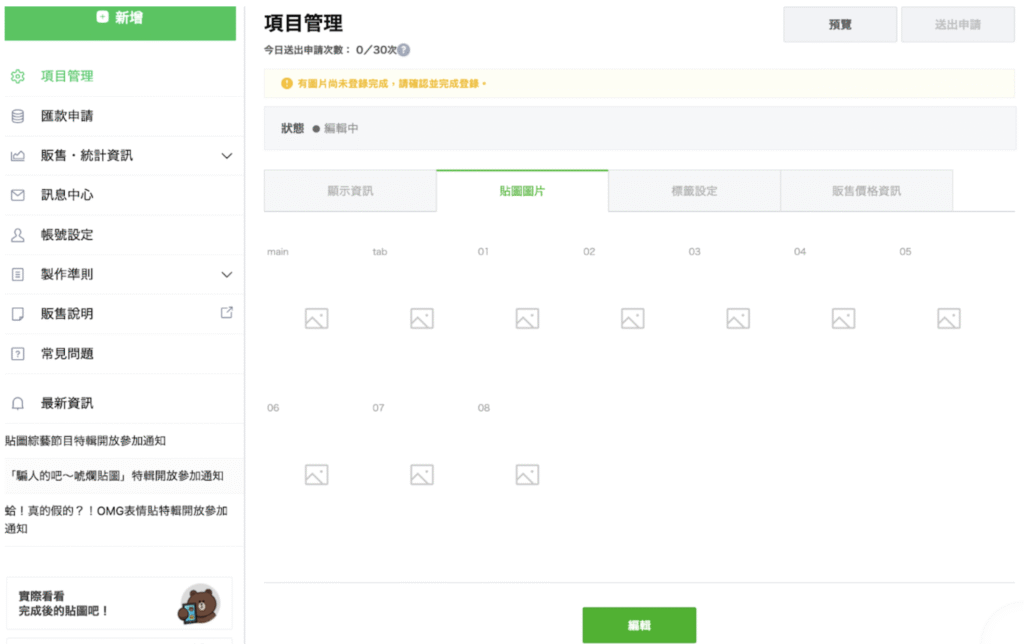
上架 LINE 貼圖需要一次準備三種尺寸的圖片,分別給不同用途,上傳前請確認圖片規格符合以下要求:
| 類別 | 尺寸 (寬 × 高) | 說明 |
| 主要圖片(Main) | 240 × 240 px | 顯示於貼圖商店與貼圖詳情頁 |
| 聊天室標籤圖片(Tab) | 96 × 74 px | 顯示於聊天室的貼圖選單 |
| 貼圖圖片(Stickers) | 370 × 320 px(最大) | 實際在聊天室中使用的貼圖 |
完成上傳後,確認所有圖片預覽正常,就可以送出審核申請。
審核通過後,你的貼圖就會正式上架,其他人也能在 LINE 商店中購買與使用啦!
結語
有了 ChatGPT,無論是畫出可愛的貓、厭世的上班族,還是把自家毛孩變成主角,只要善用 Prompt 設計,就能輕鬆打造出專屬於你的貼圖。現在就開啟 ChatGPT,試著為自己創作第一組 LINE 貼圖吧!


