每次做簡報前,總是要花不少時間挑選模板、思考如何讓視覺呈現更美觀,同時又要確保資訊清楚易懂。不過,隨著 AI 工具逐漸成熟,現在只要將文字內容交給 AI,就能快速生成一份結構完整的簡報,既省時又方便。
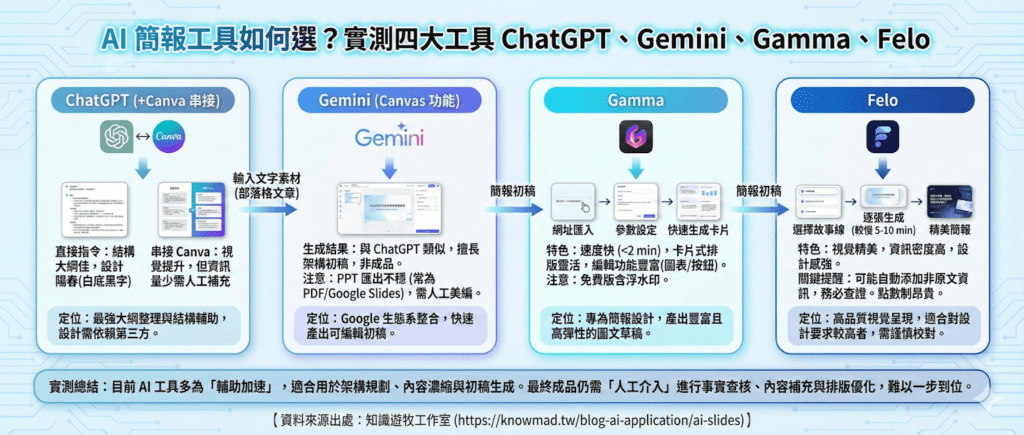
接下來這篇文章將實際示範「如何透過 AI 製作簡報」,分別以大家熟悉的 ChatGPT、Gemini ,以及近來相當受到關注的 AI 簡報工具 Gamma 與 Felo 為例,實際比較它們在「內容整理、結構編排與設計呈現上」的差異,幫助你判斷在不同情境下,哪些工具真的派得上用場,感興趣的話就繼續看下去吧!
實測說明
本次實測選擇的文案內容素材將使用團隊的部落格文章〈 五分鐘搞懂 Google AI Studio!一站式體驗 Gemini 系列模型 〉作為文本內容參考,將這篇文章的內容分別交給 ChatGPT、Gemini、Gamma 與 Felo 來製作簡報,觀察這些工具如何將原本以文字為主的內容轉為簡報形式。
以下實測指令會依照不同 AI 工具的特性對指令進行微調:
請根據〈五分鐘搞懂 Google AI Studio!一站式體驗 Gemini 系列模型〉文章內容製作一份約 8-10 張投影片,5 分鐘內可講完的簡報。
簡報設定:
·目標對象:第一次接觸 Google AI Studio 的使用者
·風格:科技感、簡潔、偏產品導覽
·內容:繁體中文,需清楚易懂,不要自行補充文章未提及的資訊輸出要求:
·使用 Markdown 格式
‧輸出為 PPT檔案
‧每張投影片需包含一個清楚的投影片標題文章內容:
(貼上文章)
● ChatGPT 生成簡報
方法一:直接用指令生成簡報
我們將上述指令直接貼入 ChatGPT 的對話框中,測試看看 ChatGPT 不同模型在簡報製作上的表現,實測使用的帳號為 Plus 用戶。
| 模型 | ChatGPT 5.2 ChatGPT 5.2 Instant | 費時 | 約 3 mins |
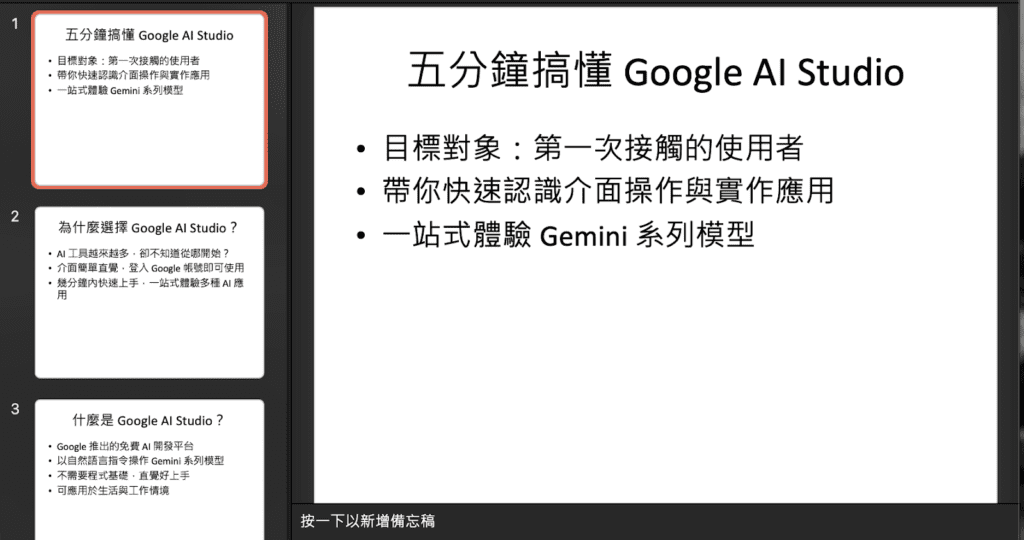
| ChatGPT 直接產出 PPT 檔案給我下載,但不管是 ChatGPT 5.2 還是 ChatGPT 5.2 Instant,生成的 PPT 檔案都是白底黑字沒有排版過的簡報內容,指令中對於簡報風格的描述都沒有成功被執行。 | |||
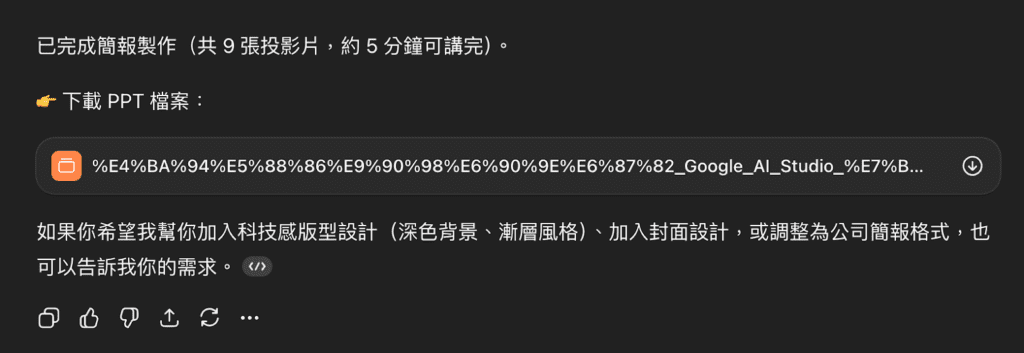
| 模型 | ChatGPT 5.2 Thinking | 費時 | 約 16 mins |
| ChatGPT 直接提供生成好的 PPT 檔案給我下載,接著附上每一頁的簡報大綱。生成的 PPT 內容有基礎排版,簡報風格跟指令要求的「科技感、簡潔、偏產品導覽」感覺接近。 | |||
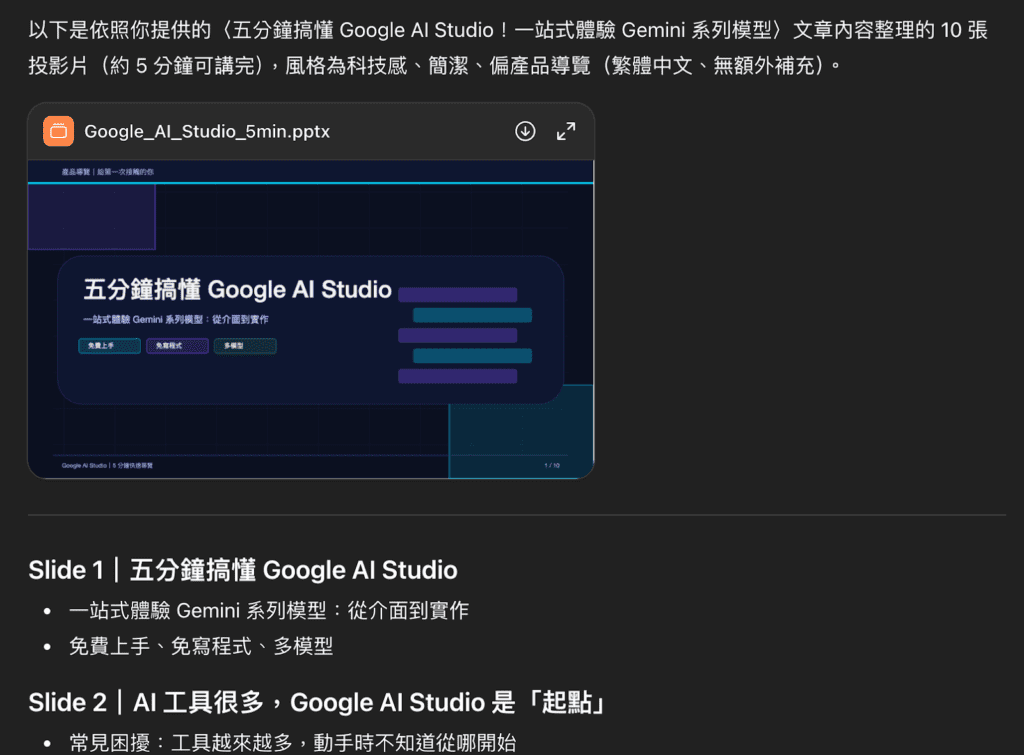
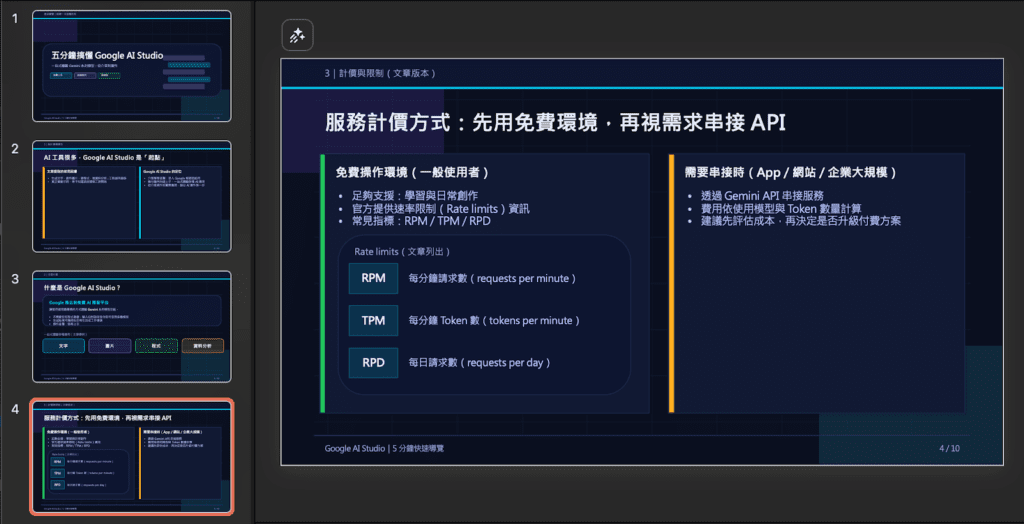
| 模型 | ChatGPT 5.2 Extend Thinking | 費時 | 約 5 mins |
| 我用了 ChatGPT Thinking 中「延伸思考」的模型,作業時間比預期快速許多。生成的 PPT 與一般的 Thinking 模型相比,兩個模型生成的簡報文本內容很接近,但是延伸思考生成的簡報使用的顏色比較少,簡報風格相較之下比較沒有經過排版設計的感覺。 | |||
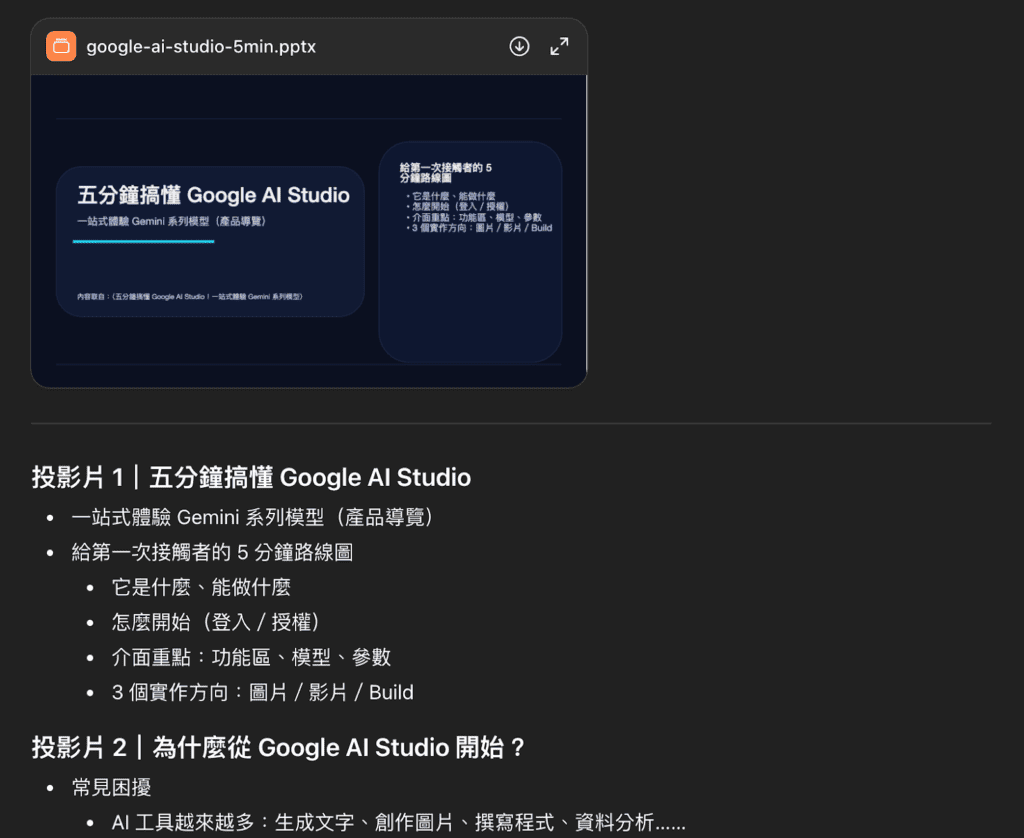
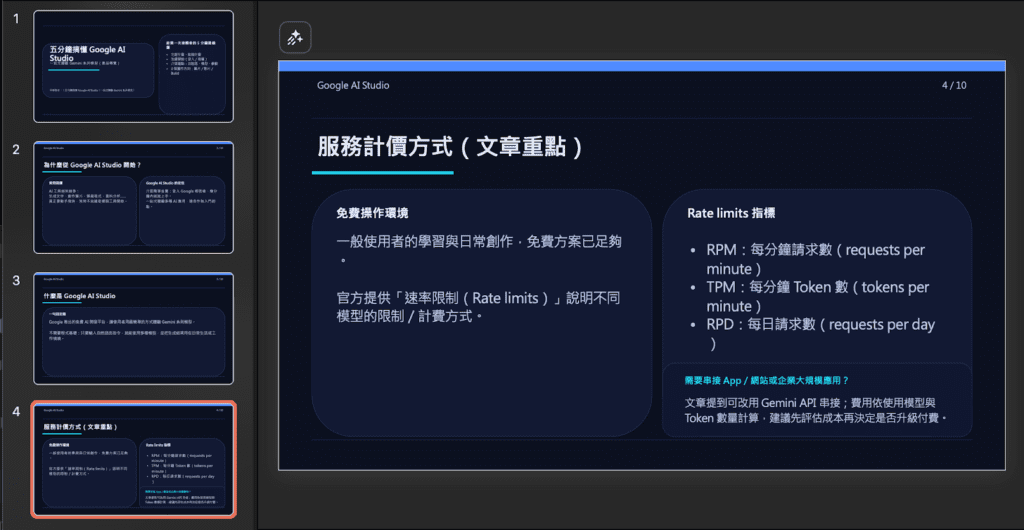
ChatGPT 成功產出了簡報檔案,ChatGPT 5.2 / ChatGPT 5.2 Instant 生成的簡報是白底黑字的基本樣式,即使進一步要求 ChatGPT 進行美化,也只是追加了簡報的底色,無法再做排版與設計,
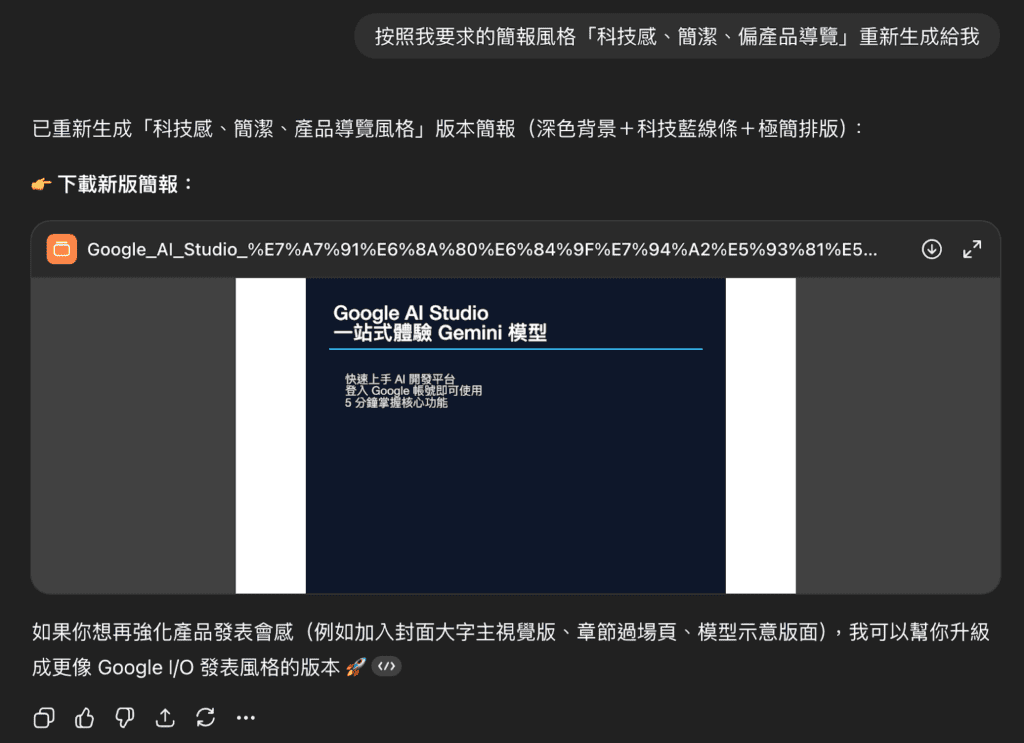
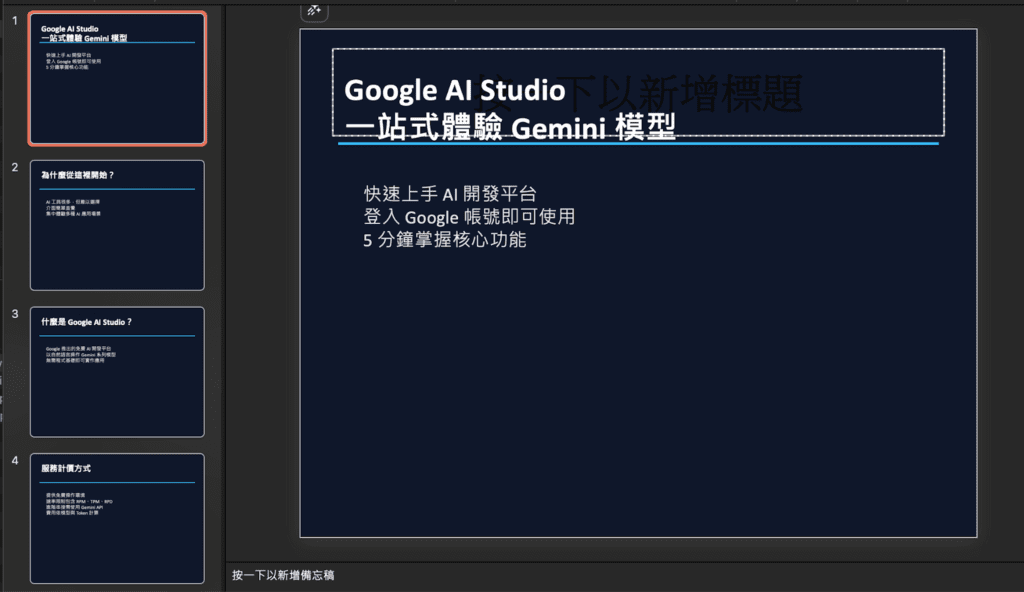
而 ChatGPT 5.2 Thinking / Extend Thinking 模型生成的簡報,在第一次的生成結果就有比較好的排版與設計,但是整體比較下來,ChatGPT 在沒有搭配第三方工具的情況下,僅透過指令讓直接生成的簡報,整體的排版與設計較為陽春。實作到這邊可以初步先做一個小結論:
ChatGPT 在簡報製作的流程中更適合用來協助整理簡報架構、濃縮文章重點,並產出投影片內容草稿;在視覺設計、版面配置與圖片輔助等方面仍有明顯不足,很難一步到位完成一份可直接使用的精美簡報。
接著,我們進一步測試將 ChatGPT 串接第三方設計工具 Canva 的表現,看看是否可以透過第三方工具來補足 ChatGPT 在簡報設計層面的不足。
方法二:將 ChatGPT 串接 Canva 應用程式
接著要在 ChatGPT 測試第二個方法,在 ChatGPT 串接應用程式來輔助生成簡報,以 Canva 為例,Canva 本身就是一個強大的簡報工具,除了可以製作簡報也能夠編輯圖片、剪輯影片等,是一個非常厲害的設計平台。現在我們要在 ChatGPT 的執行環境中串接 Canva 的服務,需要先完成以下串接作業:
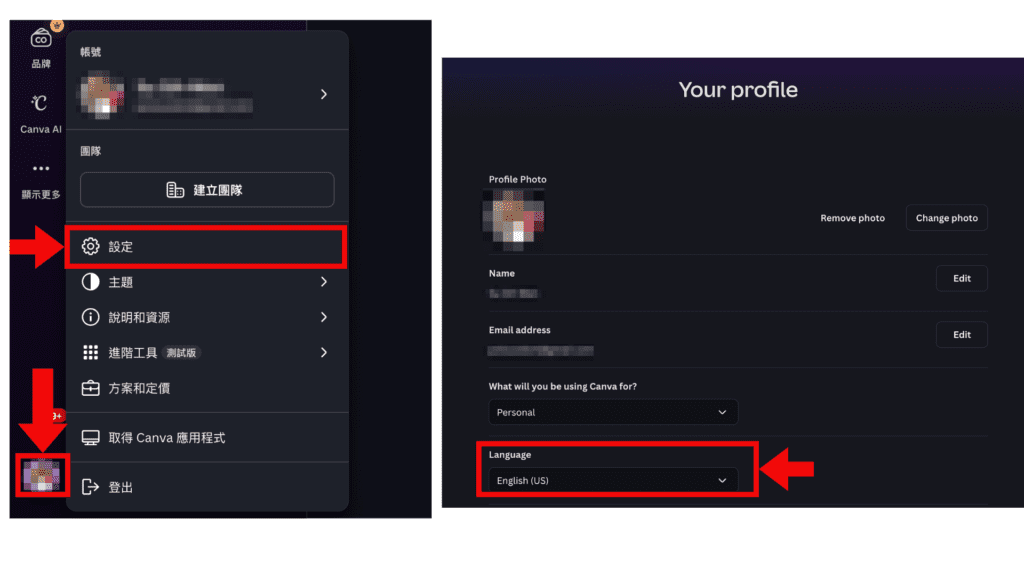
1.進入 Canva 並登入帳號。
2.在 Canva 畫面中點選左下角頭像進入「設定」,將 Canva 的預設語言設定為英文 English(US)。
備註:這個步驟是暫時的設定,後續完成串接 ChatGPT 與 Canva 後可以再設定回繁體中文。在 ChatGPT 串接 Canva 的時候必須先將 Canva 的語言設定為英文,否則會串接失敗喔!
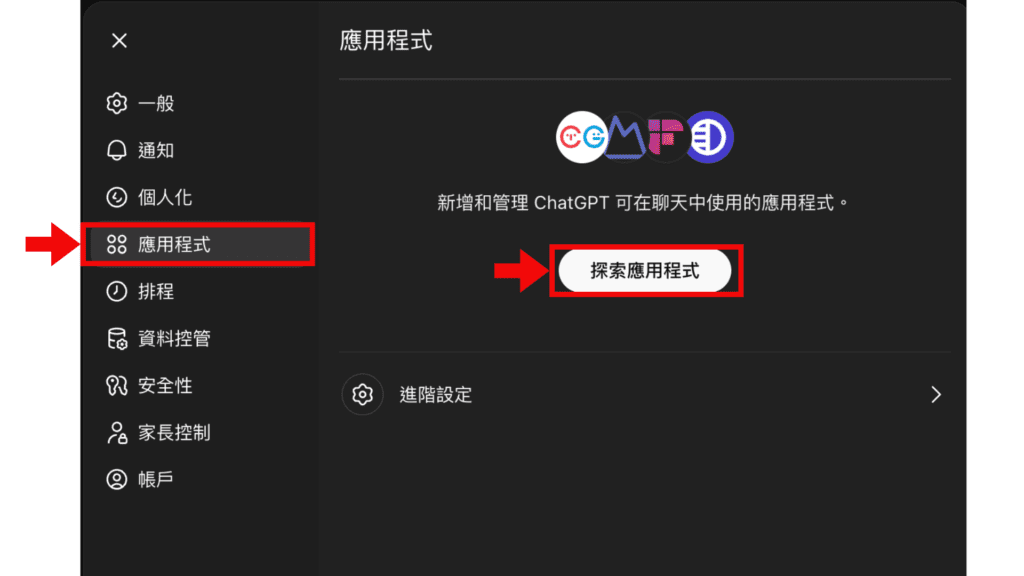
3.接著回到 ChatGPT 環境,在 ChatGPT 的「設定」中,左方選單列選擇「應用程式」,進入「探索應用程式」。
4.在應用程式選單中找到 Canva,並按下「連線」完成帳號授權。
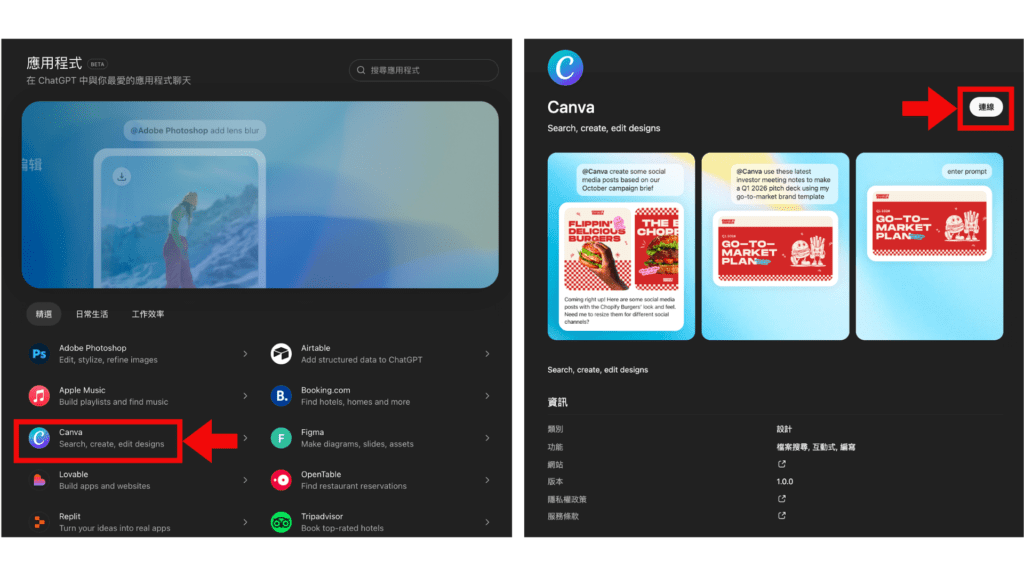
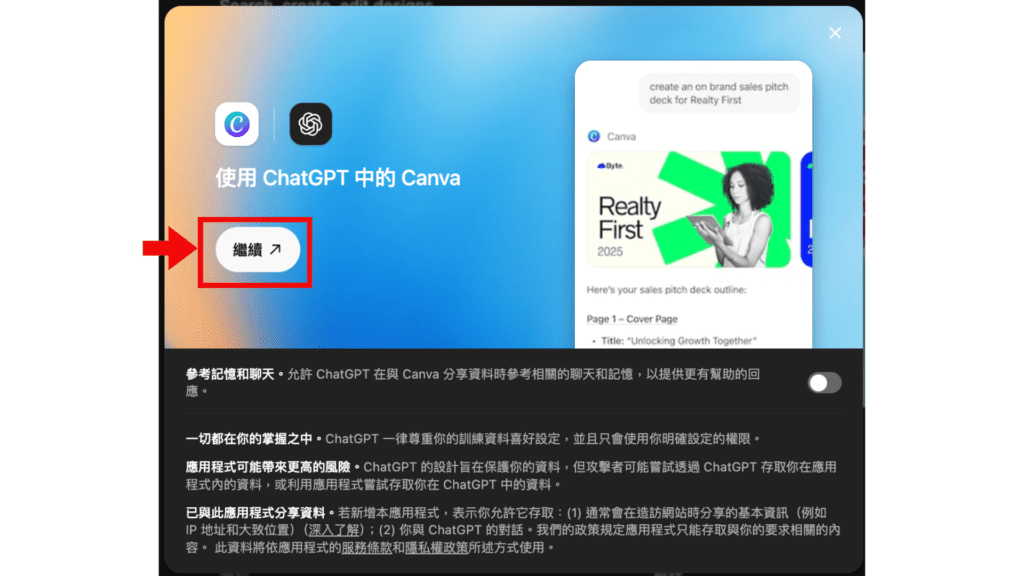
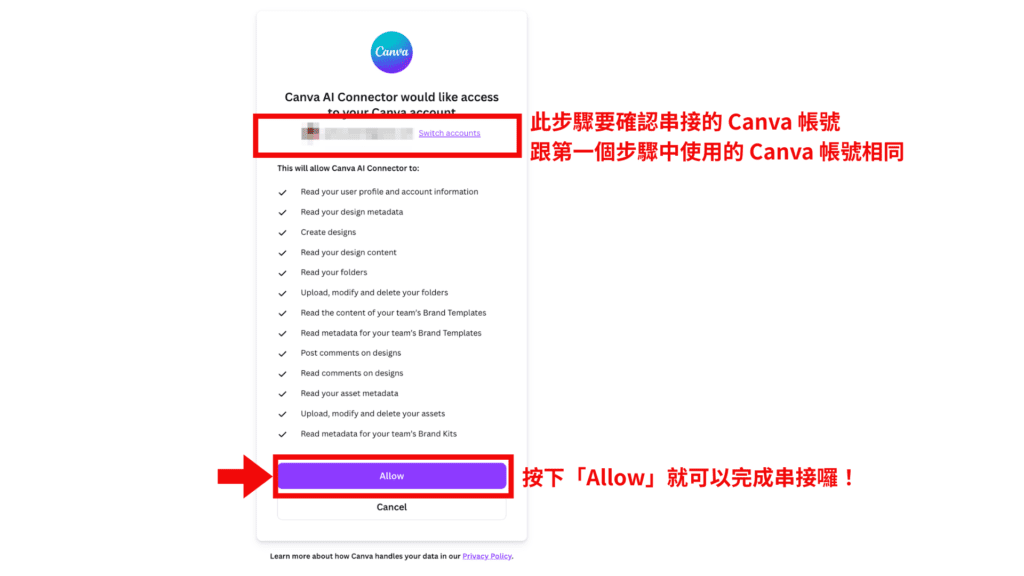
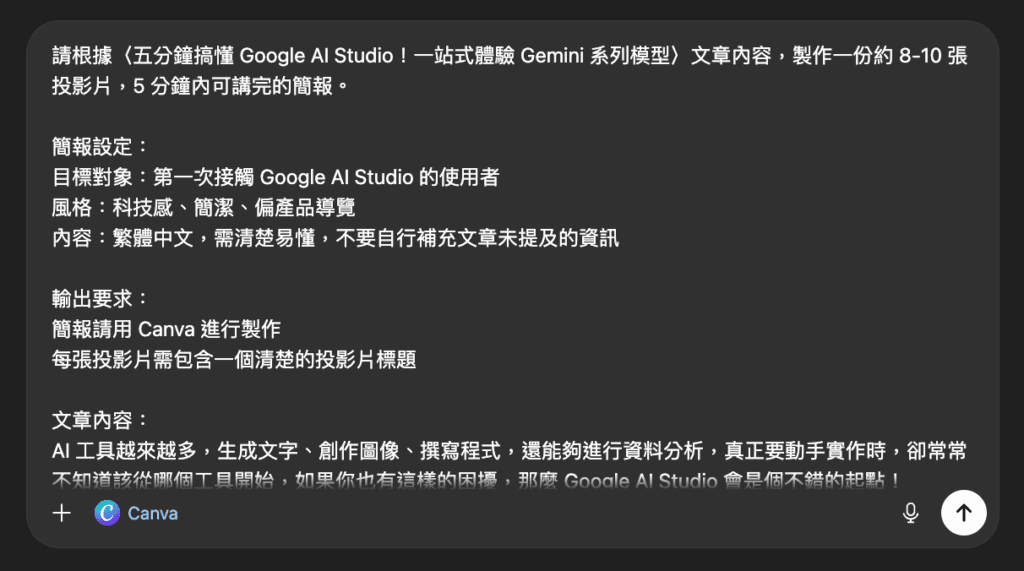
完成串接 Canva 應用程式的設定後,就可以在 ChatGPT 開啟一個新的對話,只要點選指令對話框旁邊的「+」按鈕,選擇「更多」,就可以切換到 Canva 模式。
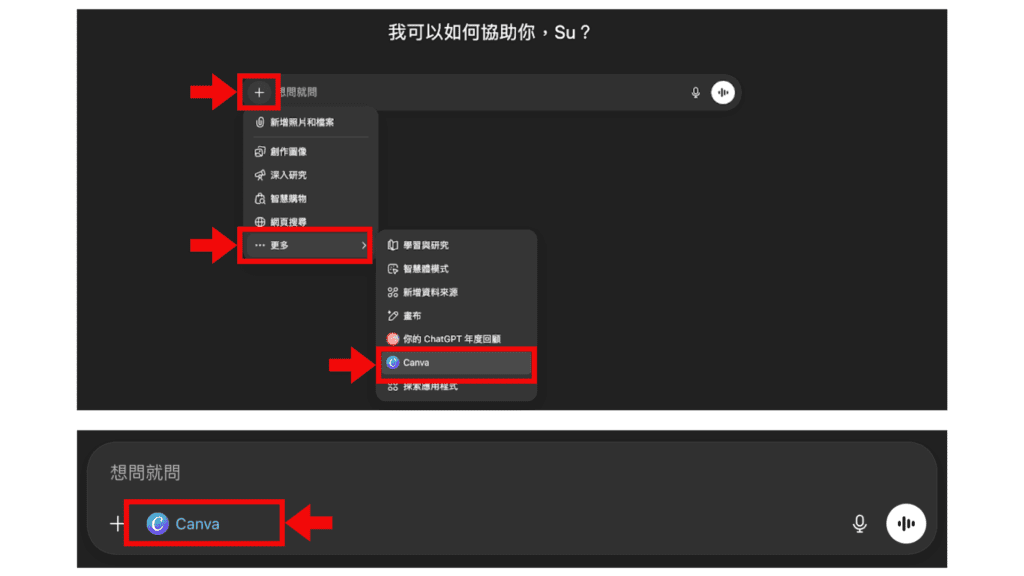
確認對話框下方出現「Canva」後,輸入以下調整的指令:
請根據〈五分鐘搞懂 Google AI Studio!一站式體驗 Gemini 系列模型〉文章內容,製作一份約 8-10 張投影片,5 分鐘內可講完的簡報。
簡報設定:
‧目標對象:第一次接觸 Google AI Studio 的使用者
‧風格:科技感、簡潔、偏產品導覽
‧內容:繁體中文,需清楚易懂,不要自行補充文章未提及的資訊輸出要求:
‧簡報請用 Canva 進行製作
‧每張投影片需包含一個清楚的投影片標題文章內容:
(貼上文章)
指令送出後,ChatGPT 沒有直接生成檔案,而是分別先將「簡報標題」、「設計選項」與「簡報大綱」呈現出來:
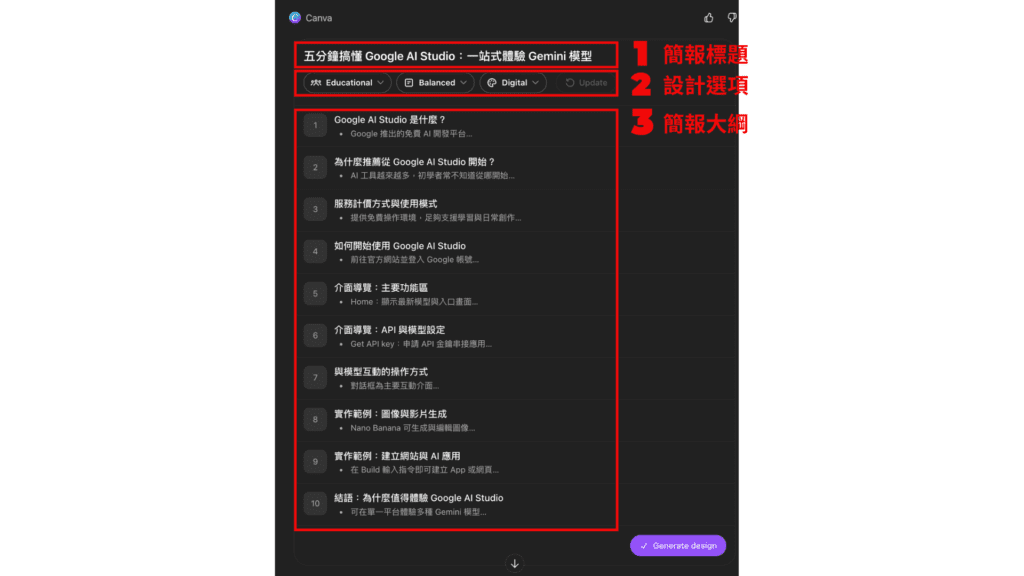
- 簡報標題:我測試了幾次指令,簡報標題都是直接採用部落格文章標題。
- 設計選項:選擇簡報觀眾、投影片數量、簡報風格。
- 簡報大綱:點選後可以看到每一張簡報預計放入的文字。
選擇好之後按下「Generate design」,ChatGPT 就會開始生成簡報,一次會生成四個版本,點進去就可以瀏覽。
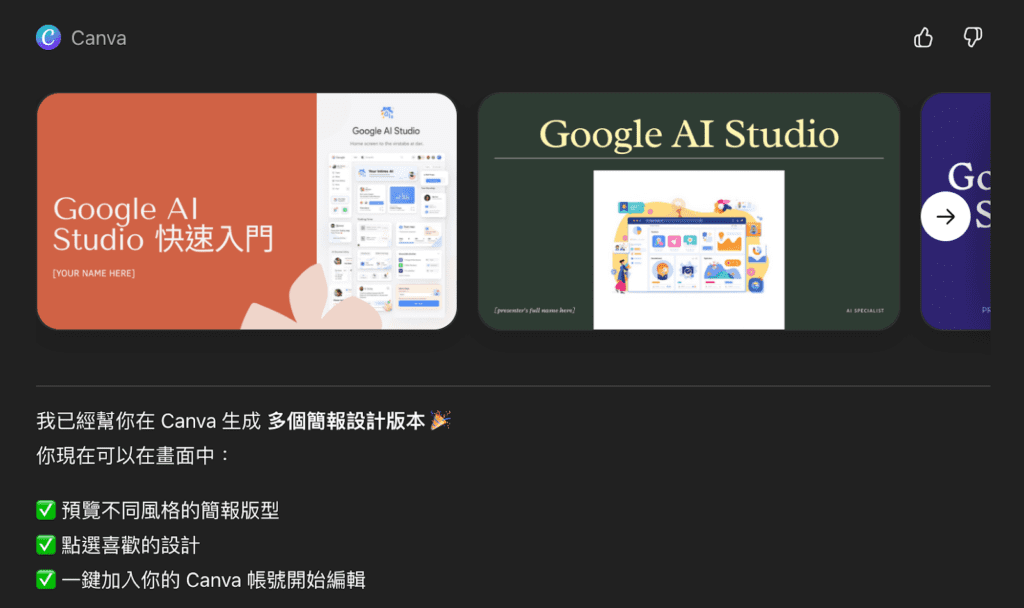
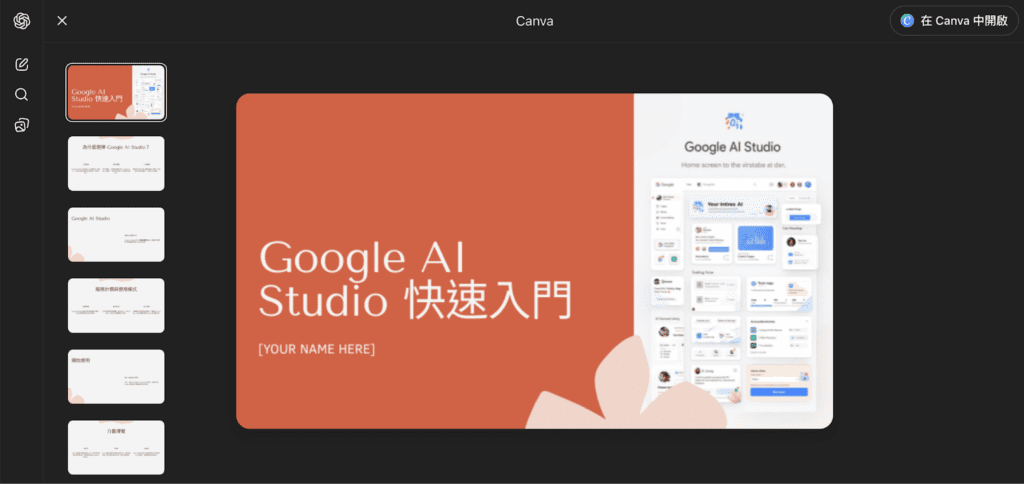
提醒:四種版本在 ChatGPT 界面中進行瀏覽,要進一步點選右上角的「在 Canva 中開啟」,才會在串接好的 Canva 中生成簡報喔!
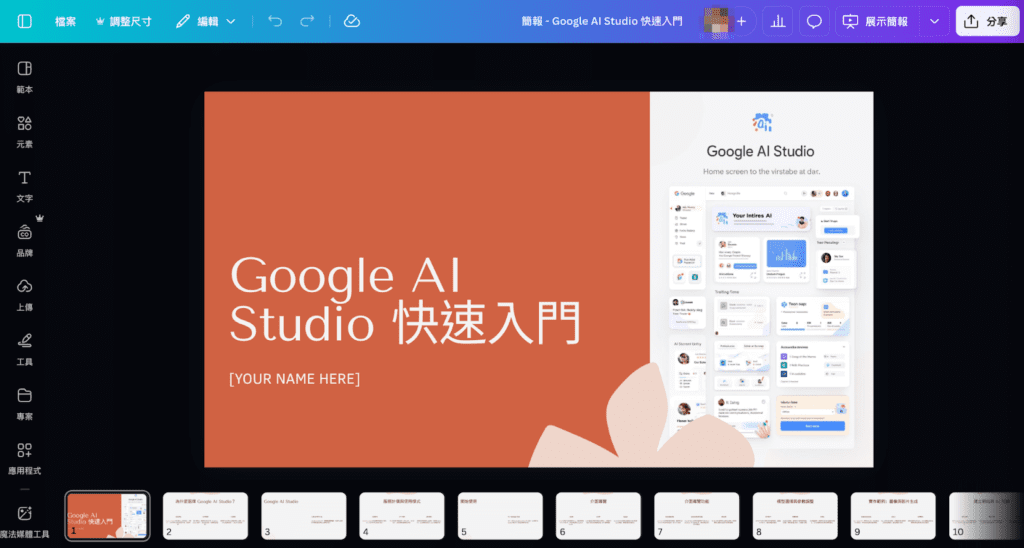
相較於僅靠指令直接產出的 PPT 檔案,串接 Canva 後的簡報在視覺設計上有明顯提升,也自動搭配了圖片輔助,完成度高出許多。不過,透過第二個方法生成的簡報仍非一步到位,可能存在以下問題:
- 每一張投影片中的資訊量較少
- 文字內容略顯簡略,需要依簡報需求自行補充
- 部分版型與圖片配置仍需人工調整
第二個方法更適合用來快速產出「可編輯的簡報初稿」,而非直接作為最終交付版本;與只使用 ChatGPT 產出的陽春 PPT 相比,在美編與視覺呈現上已經有大幅的升級。
● Gemini 生成簡報
Google 在 2025 年 3 月推出了 Gemini Canvas 功能,官方表示 Gemini Canvas 能夠將想法轉化為應用程式、遊戲、資訊圖表等多元內容,在本次實測中我們將使用 Canvas 功能來嘗試製作簡報。
首先前往 Gemini,點擊介面中的「工具」,並選擇「Canvas」,接著在對話框內輸入與前一輪實測相同的指令:
請根據〈五分鐘搞懂 Google AI Studio!一站式體驗 Gemini 系列模型〉文章內容製作一份約 8-10 張投影片,5 分鐘內可講完的簡報。
簡報設定:
‧目標對象:第一次接觸 Google AI Studio 的使用者
‧風格:科技感、簡潔、偏產品導覽
‧內容:繁體中文,需清楚易懂,不要自行補充文章未提及的資訊輸出要求:
‧使用 Markdown 格式
‧輸出為 PPT 檔案
‧每張投影片需包含一個清楚的投影片標題文章內容:
(貼上文章)
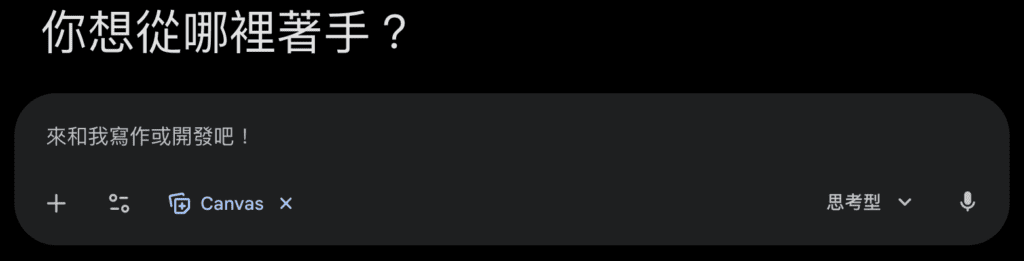
Gemini 直接在 Canvas 中生成簡報並提供預覽:
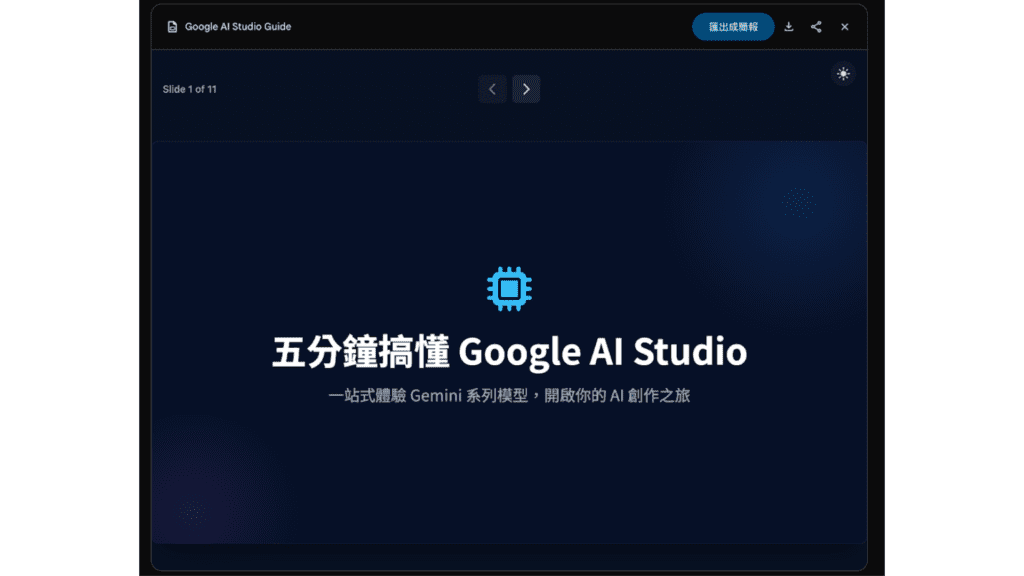
指令中對於輸出的要求為「使用 Markdown 格式,輸出為 PPT 檔案」,經幾次實測後發現在 Canvas 生成的簡報只能匯
出 Google Slides,如果直接點選「下載」的話,下載的檔案會是 PDF 檔案,而不是指令中要求的 PPT 檔案。
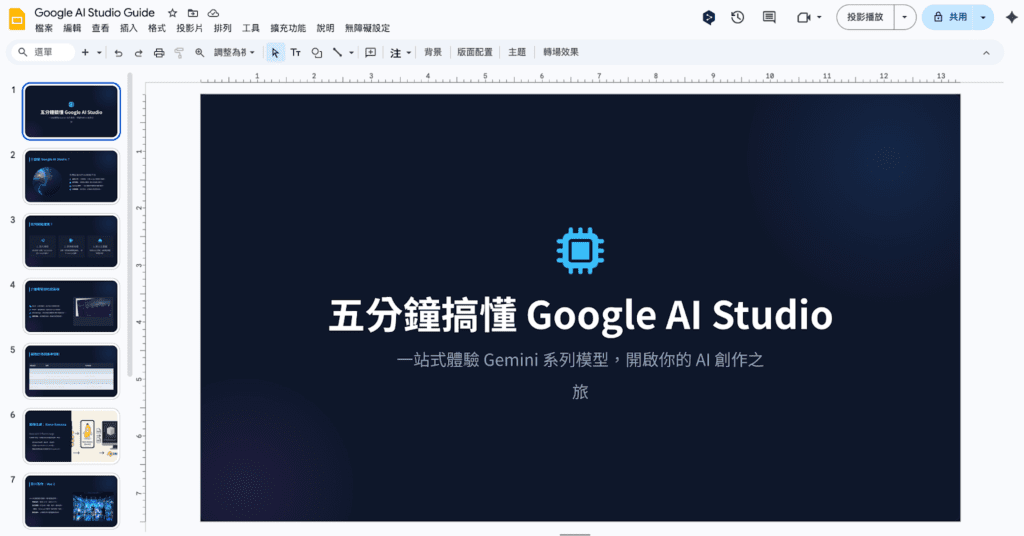
我以指令追問「請匯出 powerpoint 檔案給我下載」,但是 Gemini 只有提供簡報大綱給我,讓我自行貼在 powerpoint 製作簡報(苦笑)
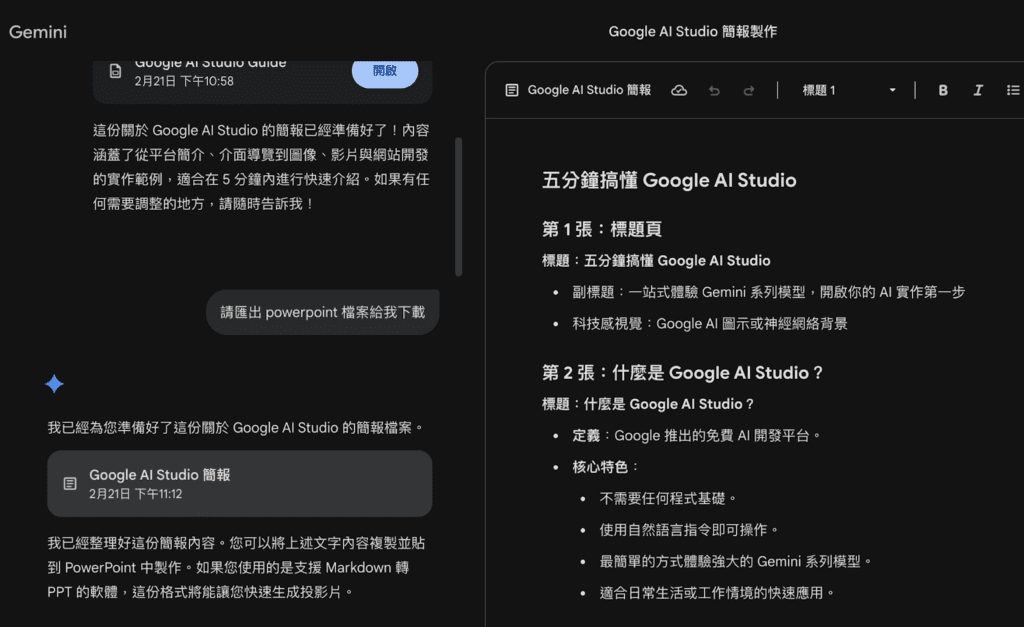
針對相同文章主題來看,ChatGPT 與 Gemini 生成的簡報內容其實差異不大,共通點在於都不是「一步到位」的簡報工具,生成後仍需要人工進行內容補充與視覺美編調整;不過在整理架構與初稿方面,確實能大幅減少製作簡報的時間。每個人可依自己的使用習慣跟工作流程選擇合適的 GenAI 工具。
● Gamma 生成簡報
接下來要實測的工具是 Gamma。Gamma 主打「AI 一鍵生成簡報」,除了簡報製作之外,也支援文件、社群媒體貼文與網站內容設計,並可匯出至 PPT、Google Slides 等格式,除了提供多元的編輯功能,也支援多人協作,是目前相當受歡迎的 AI 簡報製作工具之一。
首先,前往 Gamma 進行註冊或登入,在未訂閱的狀態下,每一位使用者都預設擁有 400 點點數,每次使用 AI 生成簡報或是 AI 生成圖片等相關服務都會消耗點數,可透過邀請好友獲得點數,或是升級至付費方案享有無限創作權利。
此外,免費帳戶在每次生成簡報時,一份簡報中最多只能生成 10 張「卡片」,在 Gamma 中,「卡片」的概念類似於傳統 powerpoint 投影片,但卡片的版面尺寸比較彈性,由多個可編輯區塊組成,包含文字、圖片、圖表等,點擊即可直接編輯。
首先,前往 Gamma 進行註冊或登入,在未訂閱的狀態下,每一位使用者都預設擁有 400 點點數,每次使用 AI 生成簡報或是 AI 生成圖片等相關服務都會消耗點數,可透過邀請好友獲得點數,或是升級至付費方案享有無限創作權利。
首先,前往 Gamma 進行註冊或登入,在未訂閱的狀態下,每一位使用者都預設擁有 400 點點數,每次使用 AI 生成簡報或是 AI 生成圖片等相關服務都會消耗點數,可透過邀請好友獲得點數,或是升級至付費方案享有無限創作權利。
測試開始
第一次登入的時候系統會詢問你的組織人數、使用偏好等,接著可以選擇要如何開始,例如:生成、貼上文字、匯入現有的檔案等。
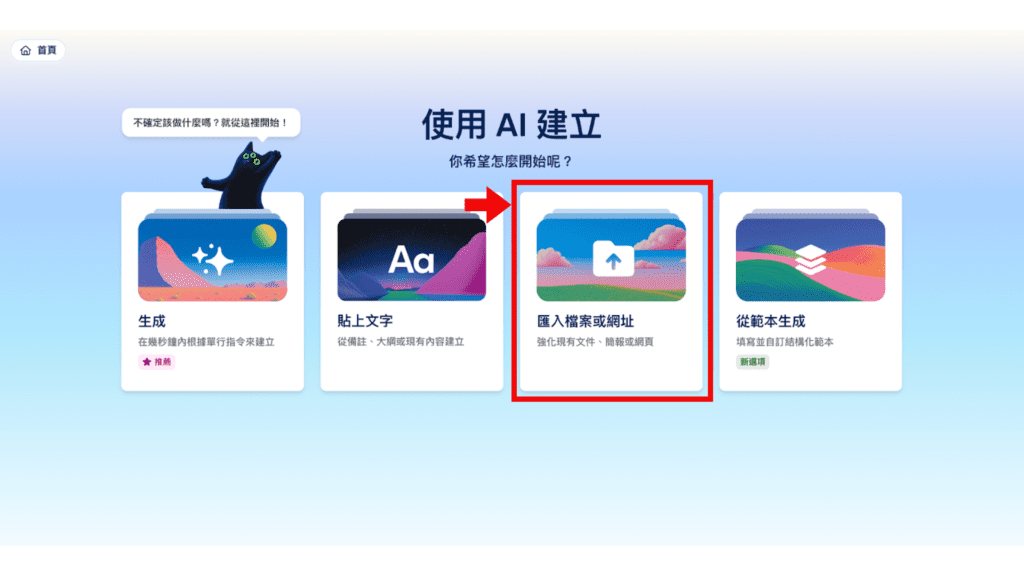
本次實作以「匯入檔案或網址」的方式,將部落格文章〈五分鐘搞懂 Google AI Studio!一站式體驗 Gemini 系列模型〉網址作為文本內容,讓 Gamma 直接透過部落格文章內容來生成簡報。進入「匯入檔案或網址」後選擇「從網址匯入」並貼上文章網址。
補充:實務上若您的資料為非公開內容,也可以透過「貼上文字」的方式,直接貼上純文字內容作為 Gamma 簡報生成的資料來源。
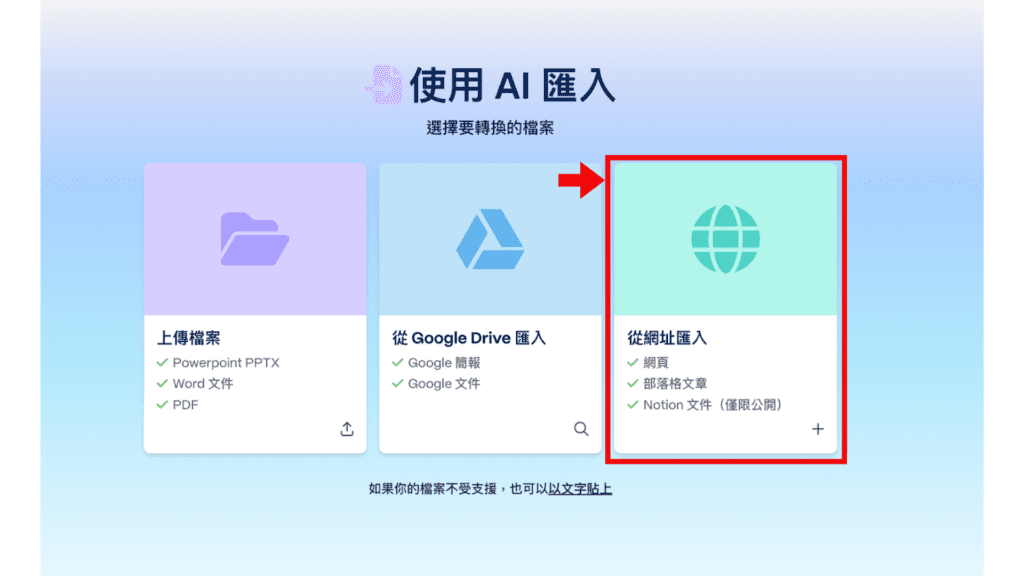
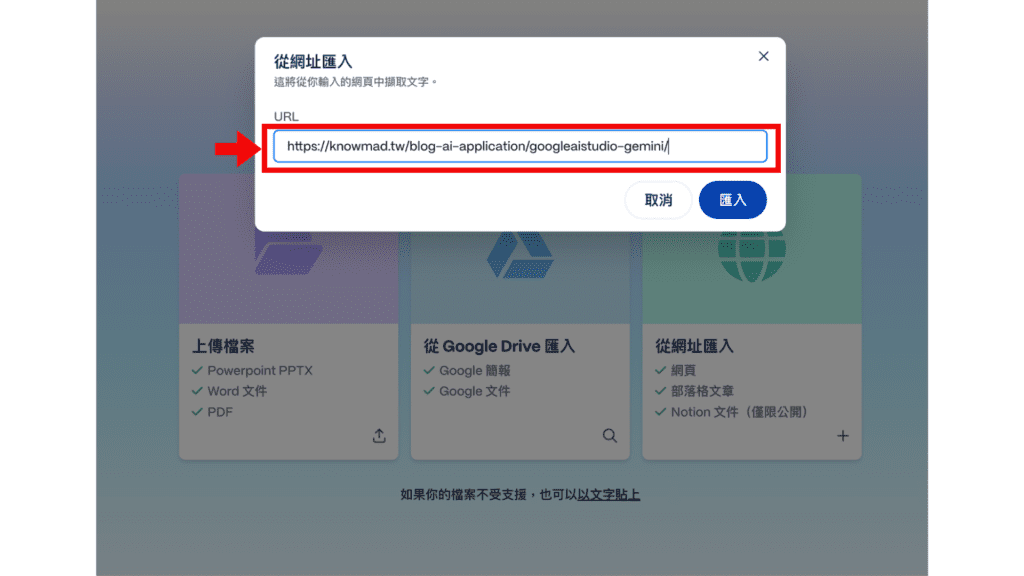
成功匯入後,可以接著選擇想要用此內容來進行什麼創作,維持預設選擇的「簡報內容」,接著按下「繼續」。
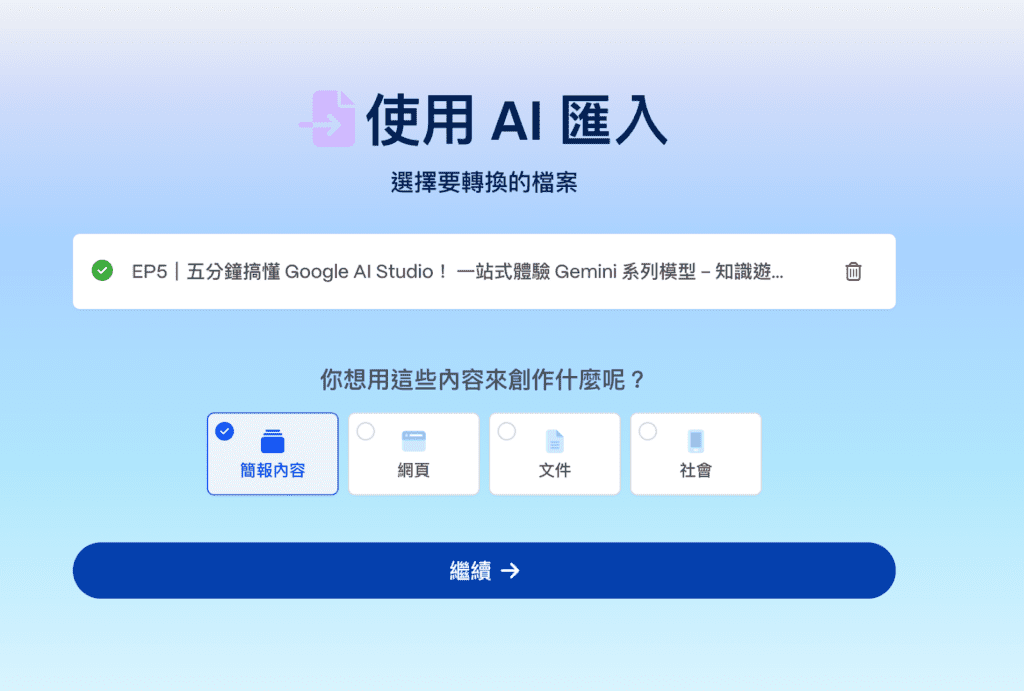
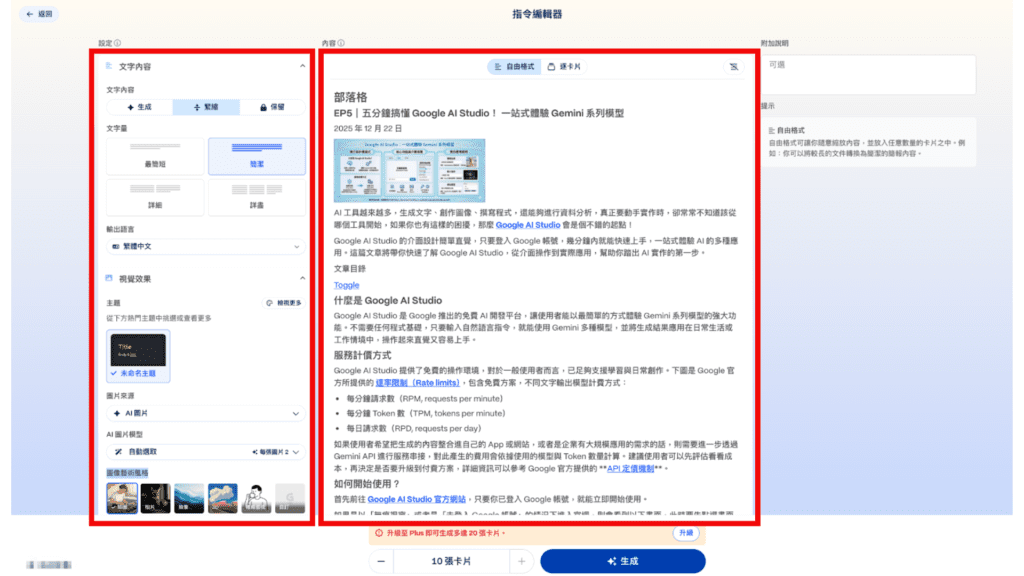
接著會進入「指令編輯器」頁面,可以在這裡明確指定 Gamma AI 生成簡報的方式,包括:
- 文字內容
- 生成:透過 Gamma AI 為資料來源補充更多細節
- 緊縮:透過 Gamma AI 精簡現有內容
- 保留:僅作格式整理
- 文字量:每張投影片的文字數量
- 輸出語言:簡報的語言,支援多國語言,可生成繁體中文
- 視覺效果
- 主題:簡報的風格
- 圖片來源:指定簡報中使用的圖片來源,使用 AI 生成或是網路搜尋。
- AI 圖片模型:當「圖片來源」選擇「AI 生成」時,可以選擇要使用哪個 AI 模型來生成圖片,預設選項是「自動選取」,而每張圖片都會消耗 AI 點數,不同模型消耗的點數數量也不相同,舉例來說「自動選取」每張會消耗 2 點,選擇 Gemini Nano Banana Pro 模型每張圖片消耗 70 點。(實際消耗點數可能會變動,以 Gamma 提供的資訊為主)
- 內容:設定投影片的內容
- 自由格式:資料來源由 AI 切割內容放在投影片中。
- 逐卡片:自行指定每張卡片內容。
本次實測中,文字內容選擇「緊縮」,由 AI 自動建議卡片數量,設定完成後按下「生成」,Gamma 便會開始製作簡報。
實測結果
不到兩分鐘的時間 Gamma AI 就完成簡報生成:
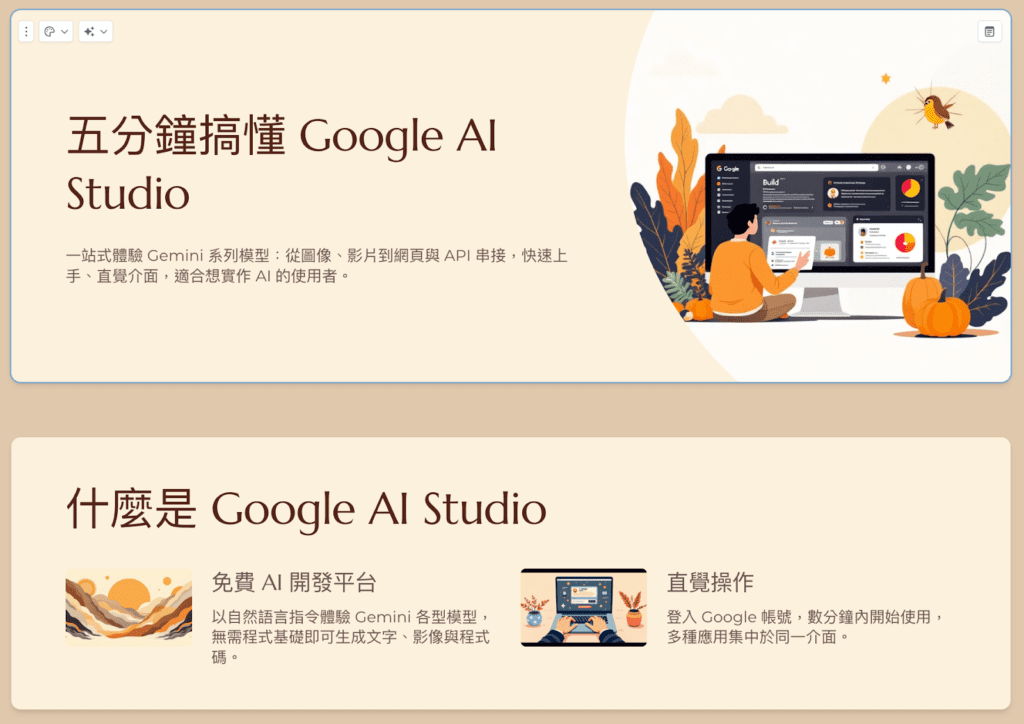
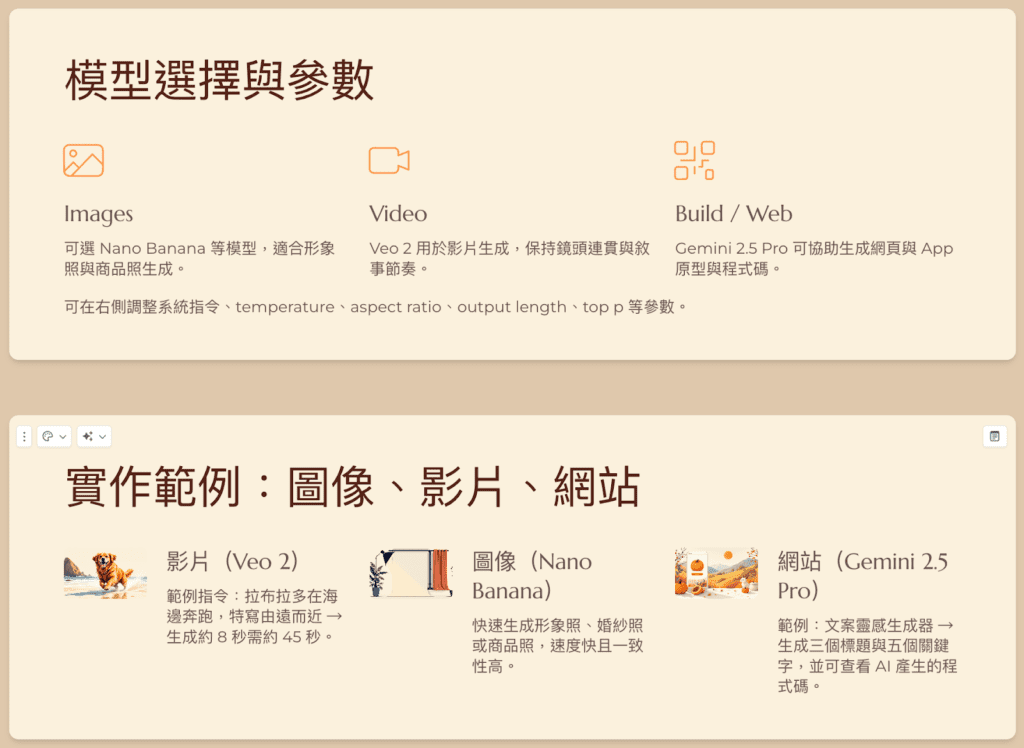
生成完成後,可在 Gamma 將簡報匯出為 PDF、PPT 或是 Google 簡報,甚至直接發佈到 LinkedIn,不過,免費帳戶生成的簡報上會顯示「Made with Gamma」浮水印,需升級 Plus 方案才能移除。
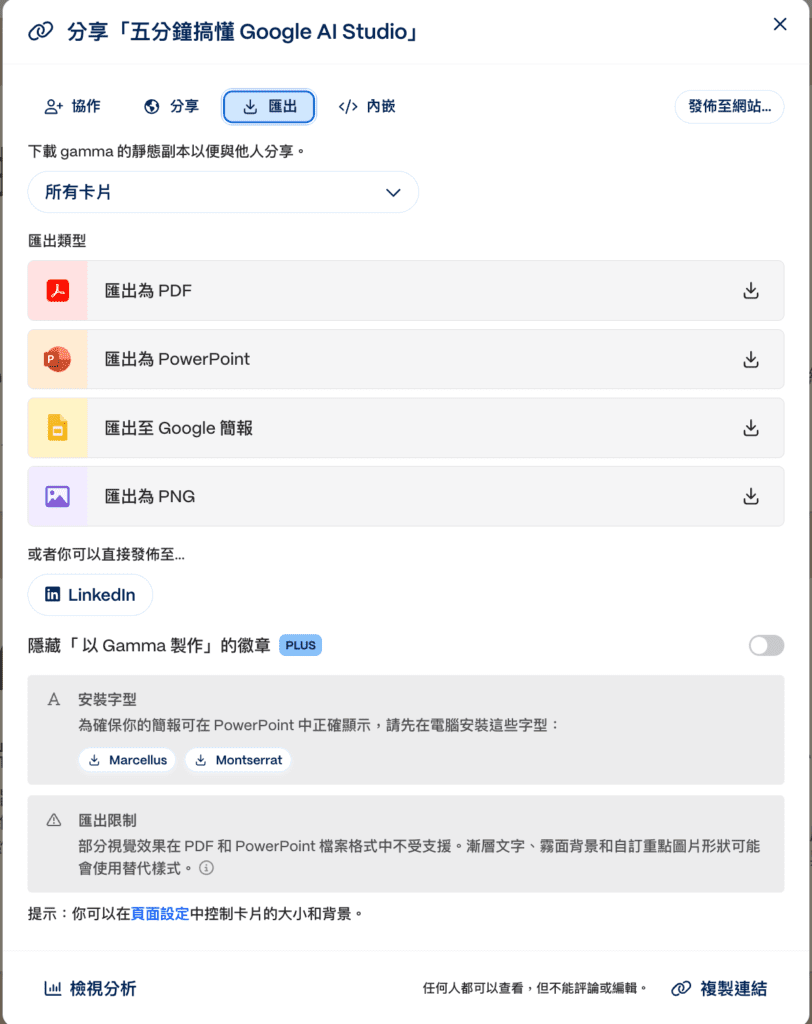
相較於前面提到的生成式 AI 工具,Gamma 作為專門為簡報設計的平台,簡報生成的結果在內容豐富度上表現突出,也具有豐富的再編輯空間,像是圖表、表格、按鈕連結等等,也提供 Agent 功能,可透過指令請 AI 協助編輯卡片。眾多功能在網路上已有許多攻略,本次實測旨在比較「使用指定內容生成簡報」的結果,進一步的簡報編輯功能,讀者不妨可自行研究挑戰看看。
● Felo 生成簡報
Felo AI 是由日本新創公司 Sparticle 於 2024 年推出的生成式 AI 工具,介面風格跟 ChatGPT、Gemini 相似,官方將其定位為「聊天機器人風格的搜尋引擎」,讓大家用自然語言提問,Felo 會彙整多個來源資訊,同時清楚標示引用來源。除了搜尋功能之外,Felo 也整合 AI 簡報生成、研究分析、心智圖製作等功能,並支援將簡報匯出為 PowerPoint、PDF 等。
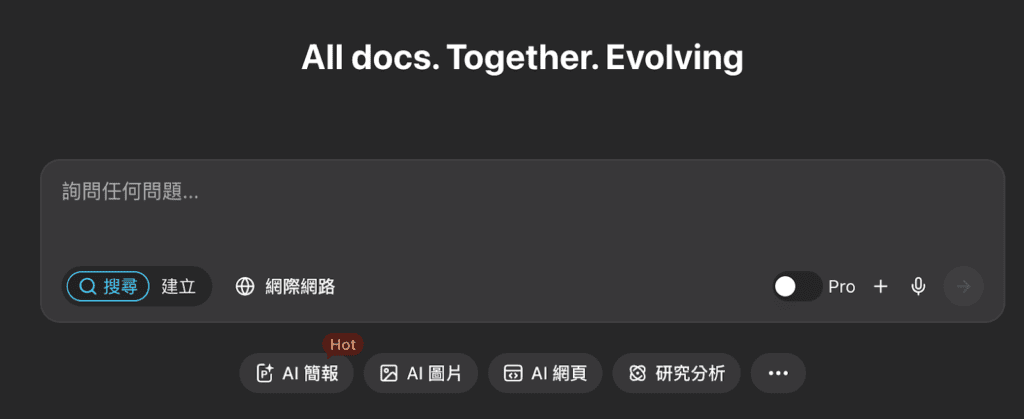
目前 Felo 的服務採用點數制,生成簡報、網頁等都會消耗點數。點數可以透過每日登入或是訂閱服務來取得,讀者可以在本次實驗中體驗看看,手上可以使用的 AI 工具可以再多一種選擇喔!
測試開始
首先,前往 Felo 註冊或者直接用第三方帳號登入,點選對話框下方的「AI 簡報」,並在對話框輸入本次實作的指令。
請根據〈五分鐘搞懂 Google AI Studio!一站式體驗 Gemini 系列模型〉文章內容製作一份約 8-10 張投影片,5 分鐘內可講完的簡報。
簡報設定:
‧目標對象:第一次接觸 Google AI Studio 的使用者
‧風格:科技感、簡潔、偏產品導覽
‧內容:繁體中文,需清楚易懂,不要自行補充文章未提及的資訊輸出要求:
‧使用 Markdown 格式
‧輸出為 PPT 檔案
‧每張投影片需包含一個清楚的投影片標題文章內容:
(貼上文章)
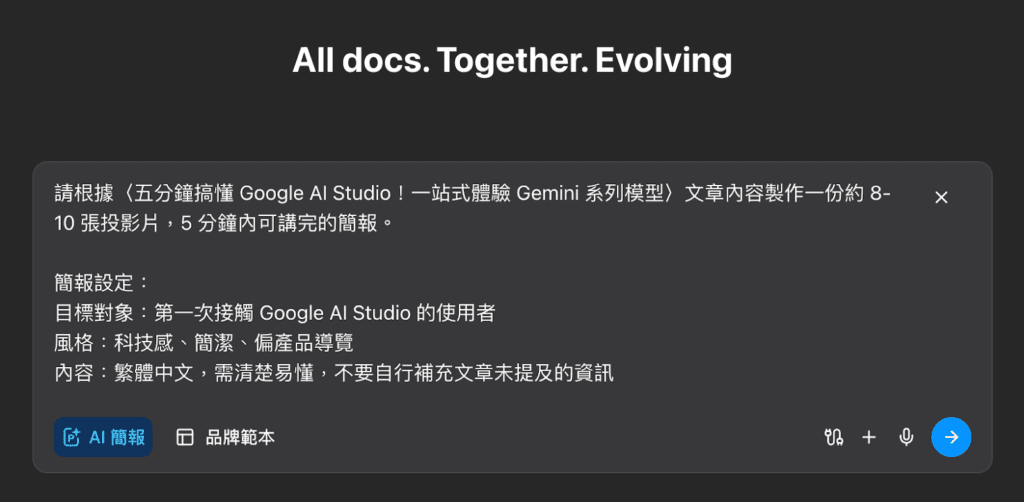
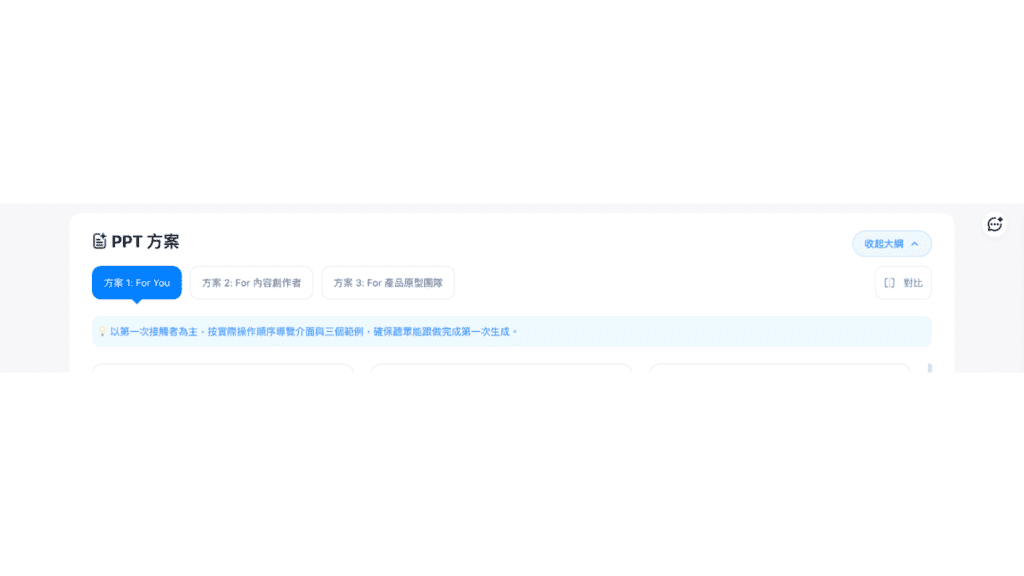
Felo 不會直接生成簡報,而是會先根據不同「故事線」設計不同方案,例如:針對內容創作者、產品團隊等不同受眾,選擇方案後,Felo 才會逐張生成投影片。
實測結果
實際體感上,因為 Felo 是逐張生成投影片,因此生成的速度相對比較慢,大約 5-10 分鐘;但是在視覺呈現結果上,我認為是四項工具實測中相對精美的一款 AI 生成簡報工具,而且簡報內容搭配有大量視覺設計元素,美感十足。
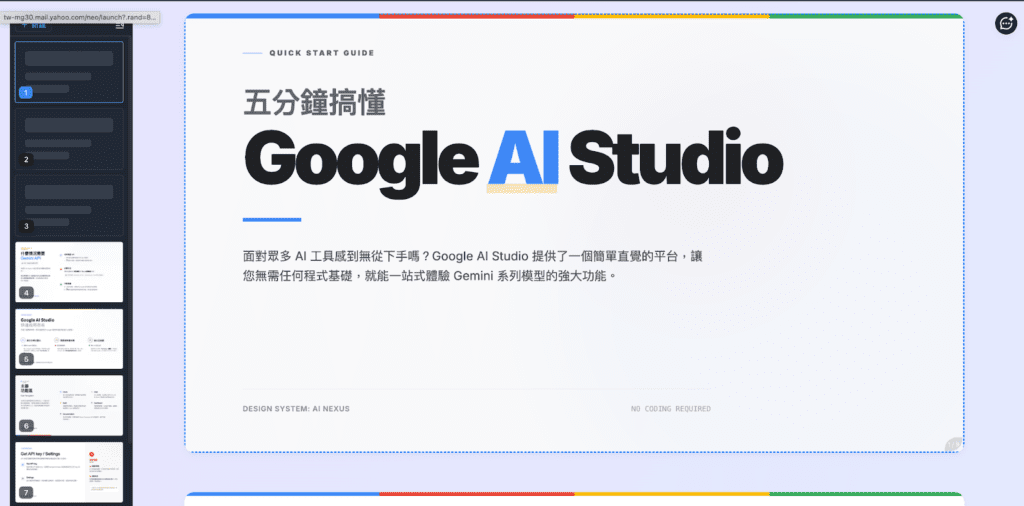
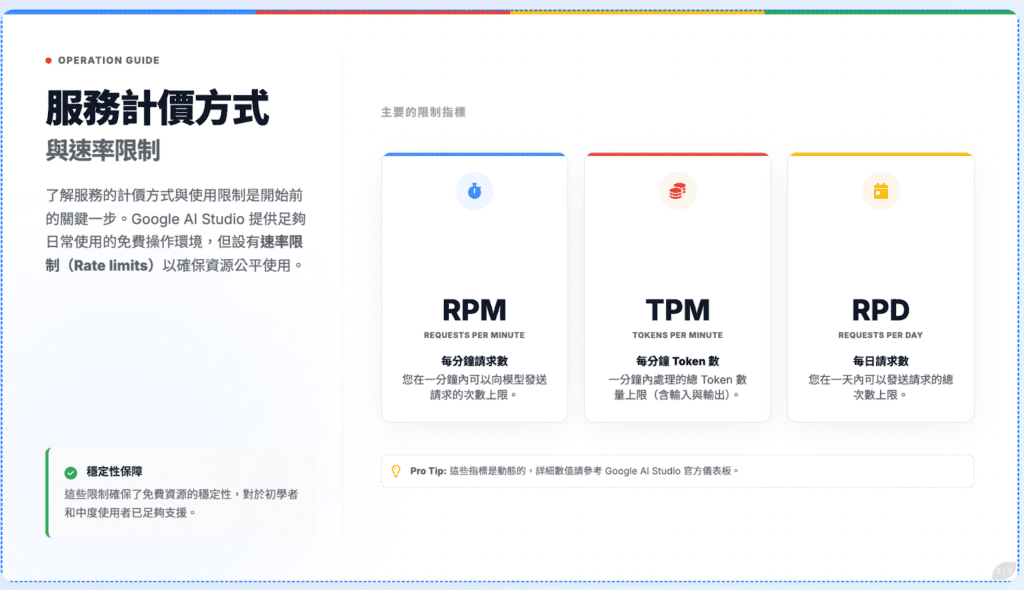
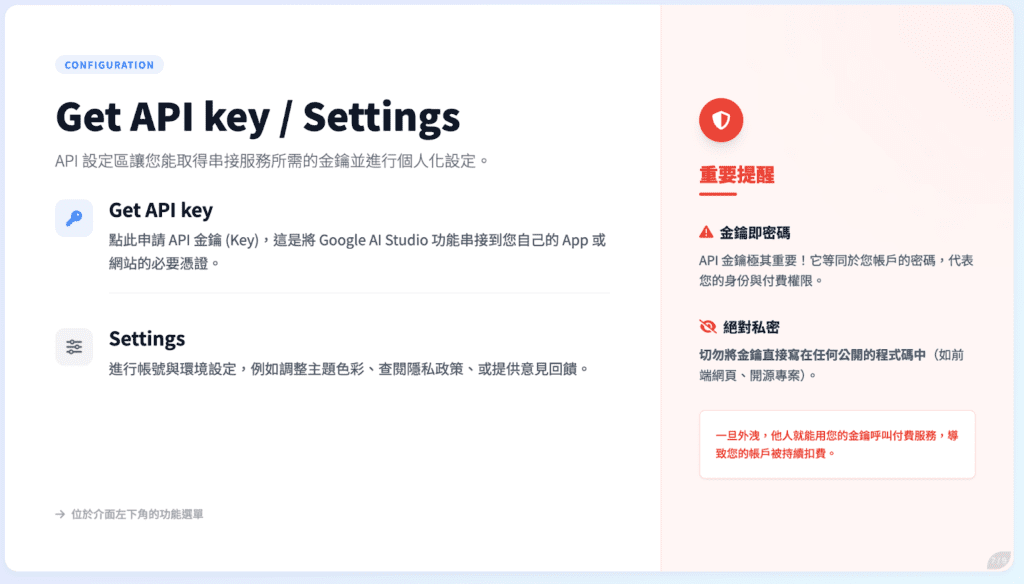
雖然字體稍小,但整體排版乾淨、資訊密集度高,每張投影片所涵蓋的內容也是四款工具中最豐富的。如果對生成結果不滿意,可以直接點擊文字、圖片進行修改;不過在編輯功能的完整度上沒有 Gamma 來得豐富,在 Felo 介面中僅能進行文本格式與 AI 修改的編輯。
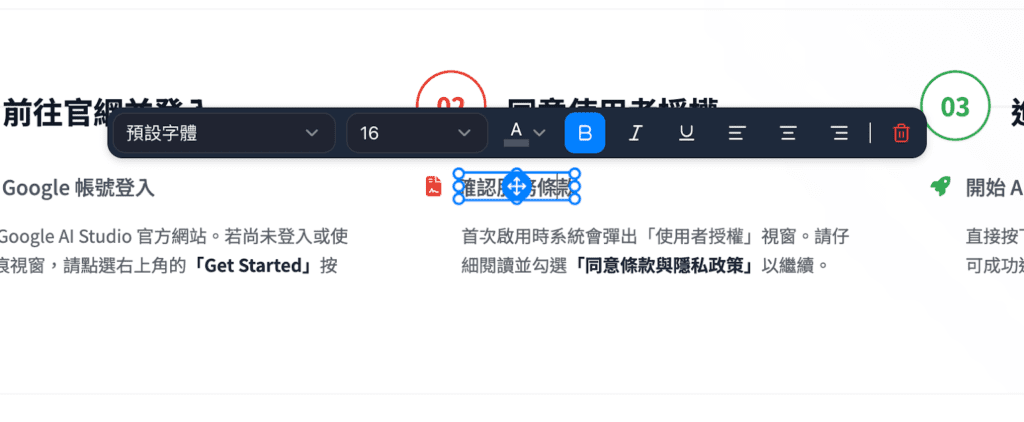
此外,由於生成簡報每張投影片會消耗點數 30 點,因此免費版帳戶的點數額度每天大約只能生成十張左右。匯出檔案每次也需要消耗 10 點。
結語
經過本次實測可以發現,AI 簡報工具本身並不存在絕對的好壞,而是取決於使用者的習慣,以及對簡報完成度的期待。
現階段多數工具仍難以真正做到「一步到位」的生成結果,在實測過程中,我發現 Felo 在簡報中加入了部落格文章以外的資訊。像是文章中並未提及「綁定信用卡」的提醒,但在簡報中出現了相關的資訊,推測「在 Felo 生成的簡報中出現 “Pro Tip” 的資訊應該是 Felo 額外補充的資訊」。

因此,對於 AI 的生成結果,我們必須具備「對 AI 生成的內容保有批判性思考的意識」,AI 工具始終是輔助與加速我們的作業過程,而不是未經確認就把產出拿去使用,只要我們能夠善用 AI 來協助整理內容、規劃大綱與產出設計初稿,再搭配人工調整與細節優化,相信還是能夠大幅降低製作簡報作業所需的時間成本跟學習門檻喔!
這次實測超多內容!讀者不妨可以一起動手操作看看,讓下次需要製作簡報的時候可以透過實作經驗想起來還有跟 AI 協作的方法!
參考資料/延伸閱讀
- ChatGPT串聯Canva簡報教學|完整提示詞、實際範例一次看
- Canva 新功能直接屌打 PPT!現在支援 ChatGPT 連動,一鍵生成繁中簡報,內容設計同步完成!影片最後額外加碼隱藏功能!|泛科學院
- 🚀用 ChatGPT 10分鐘搞定專業簡報!#ChatGPT to PPT
- 用 ChatGPT 的 Plugins 產出簡報內容,再自動生成簡報檔案
- 實測|Gamma、Presentations.ai,免費AI簡報工具怎麼做?Prompt分享、步驟詳解
- 教學|Gemini簡報怎麼做?Canvas模式一鍵生成,還能無縫匯入Google簡報
- Gemini簡報生成怎麼用?Canvas免費簡報生成到匯入Google教學 – 瘋先生
- Felo AI 最新應用:簡報生成、互動網頁、事實查核,職場人必備工具