(本文更新於 2026.06.11)
預計 2026.06 月底,文章會增加關於「App」的實作教學!
AI 工具越來越多,生成文字、創作圖像、撰寫程式,還能夠進行資料分析,真正要動手實作時,卻常常不知道該從哪個工具開始,如果你也有這樣的困擾,那麼 Google AI Studio 會是個不錯的起點!
Google AI Studio 的介面設計簡單直覺,只要登入 Google 帳號,幾分鐘內就能快速上手,一站式體驗 AI 的多種應用。這篇文章將帶你快速了解 Google AI Studio,從介面操作到實際應用,幫助你踏出 AI 實作的第一步。
什麼是 Google AI Studio
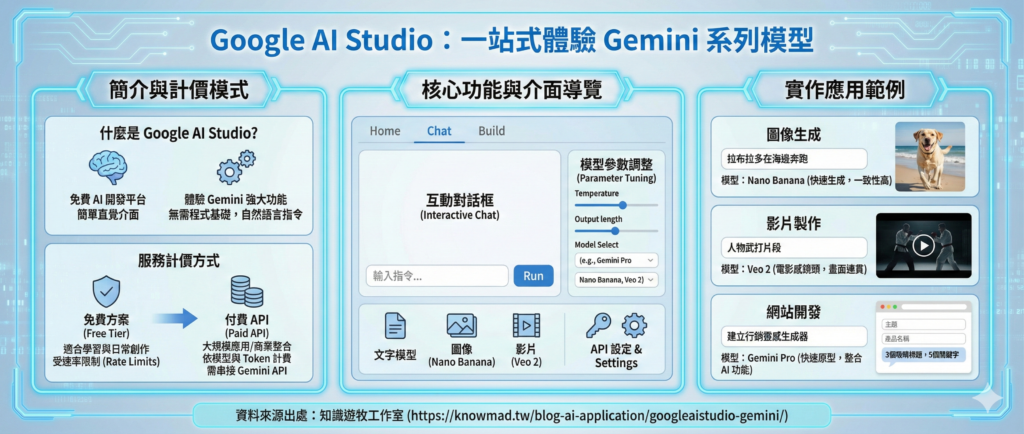
Google AI Studio 是 Google 提供給開發者與一般使用者體驗 Gemini 模型的 AI 開發平台。
你可以把 Google AI Studio 想成「Gemini 的開發者實驗室」,不是只有跟 AI 聊天對話,而是用來測試指令提示詞 Prompt、選用 AI 模型、管理 Gemini API key、看用量、做 Prototype 等,甚至直接生成可以使用的 App。這個實驗室的介面設計簡單直覺,只要登入自己的 Google 帳號,幾分鐘內就能快速上手,一站式體驗 Gemini 的多種應用。
對剛接觸的入門者來說,Google AI Studio 最大的優點是門檻不高。不需要先了解什麼是 API、SDK、後端部署這些技術名詞,只要用自然語言描述自己的想法與需求,就可以開始測試模型能力與效果!以下用一個例子來說明,舉例來說我可以在平台裡面輸入指令:
幫我把這段商品介紹改寫成適合 Instagram 貼文的文案,語氣活潑一點
幫我設計一個簡單的待辦清單 App,介面要乾淨,要可以新增跟刪除任務
Google AI Studio 就可以根據指令生成內容、程式碼或應用原型 Prototype,把你的「想法」推進到「可以測試看看」的階段。
Google AI Studio 和 Gemini App 有什麼不同?
很多人第一次聽到 Google AI Studio,可能會想「那它和 Gemini App 有什麼差別?」簡單地說,Gemini App 比較像日常使用的 AI 助手,適合用來聊天、寫作、查資料或是梳理想法;而 Google AI Studio 比較接近給想要「測試模型」或「開發 AI 應用」的人使用,也可以先這樣理解:
- Gemini App:日常使用 AI 助理
- Google AI Studio:測試 Gemini 模型、建立 AI 原型、管理 API Key
這篇文章則會把重點放在「Google AI Studio」跟大家分享!
服務計價方式
Google AI Studio 提供了免費的操作環境,對於一般使用者而言,已足夠支援學習與日常創作。
要注意的是 Google AI Studio 與 Gemini API 的使用限制會依照不同模型、使用層級與請求量而有所差異。官方常見的限制指標包含:
- 每分鐘請求數(RPM, requests per minute):你每分鐘可以送出幾次請求。
- 每分鐘 Token 數(TPM, tokens per minute):每分鐘可以處理多少 Token。
- 每日請求數(RPD, requests per day):每天可以呼叫幾次。
如果只是用 Google AI Studio 做測試、學習或少量內容生成,通常先從免費方案開始就可以。如果你想把 Gemini 功能串接到自己的 App、網站,或者需要更高的使用量,就會需要申請 Gemini API Key,並依照使用的模型、輸入輸出 Token、圖片或影片生成需求計算費用。建議可以先評估看看成本,再決定是否要升級到付費方案,詳細資訊可以參考 Google 官方提供的 API 定價機制。
如何開始使用?
首先前往 Google AI Studio 官方網站,只要你已登入 Google 帳號,就能立即開始使用。
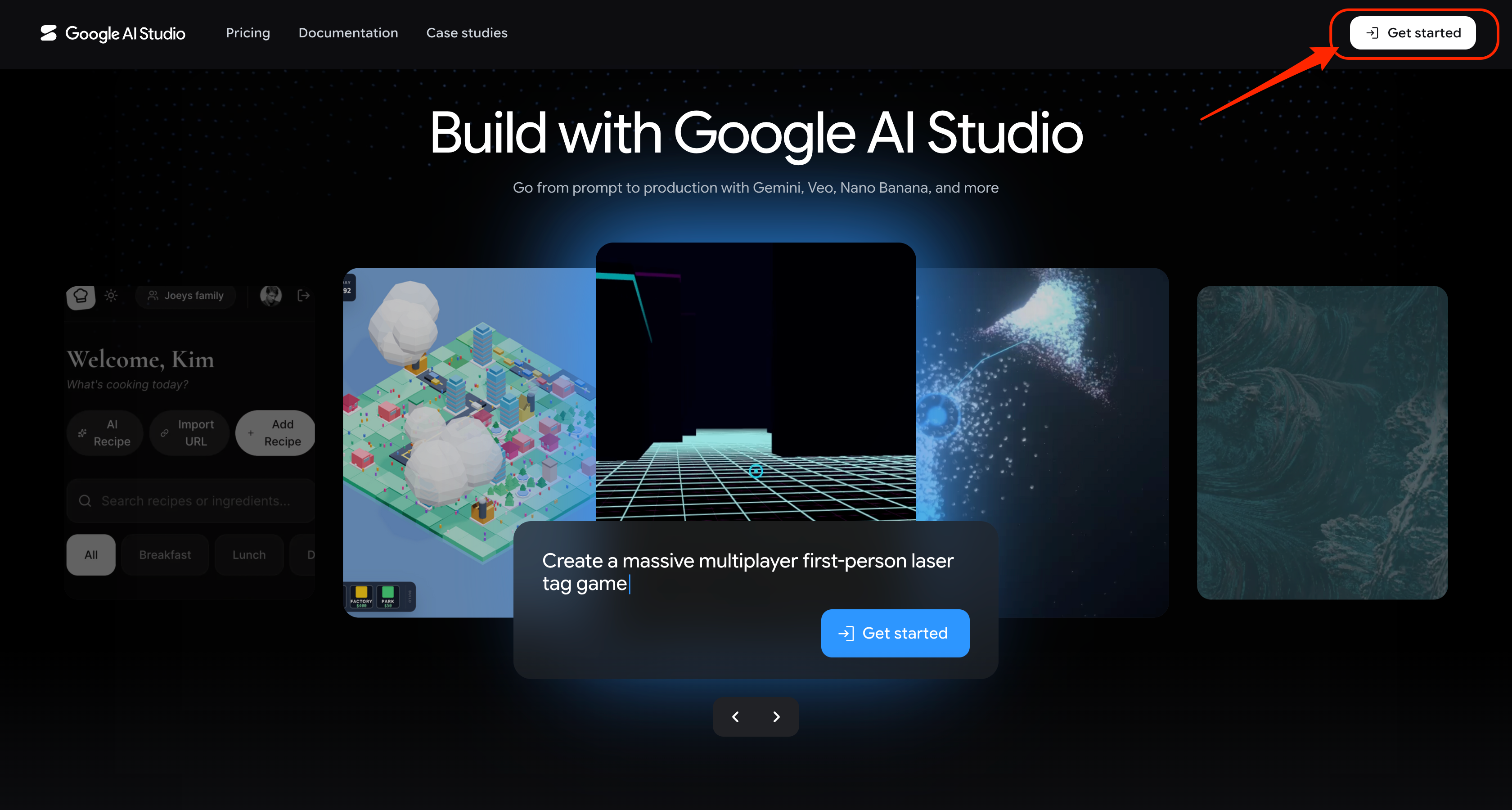
如果是以「無痕視窗」或者是「未登入 Google 帳號」的情況下進入官網,則會看到以下畫面,此時要先點選畫面右上角的「Get Started」登入你的 Google 帳號,才可以開始使用服務喔!
第一次啟用 Google AI Studio 的時候會先跳出「使用者授權」視窗,勾選「同意條款與隱私政策」,按下右下角的 「Continue」(繼續),就能進入主畫面(Home) 開始使用。
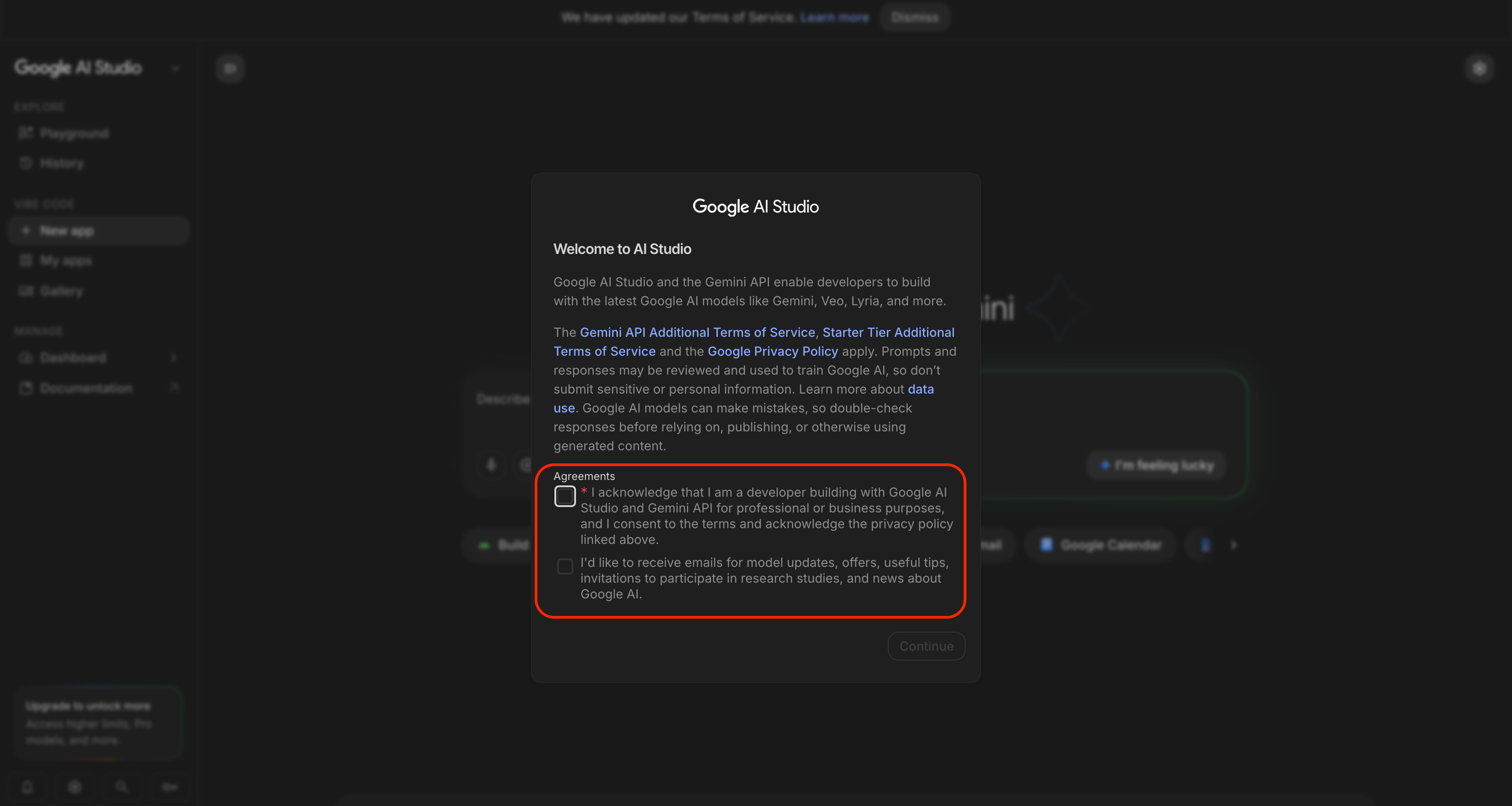
圖:「使用者授權」視窗
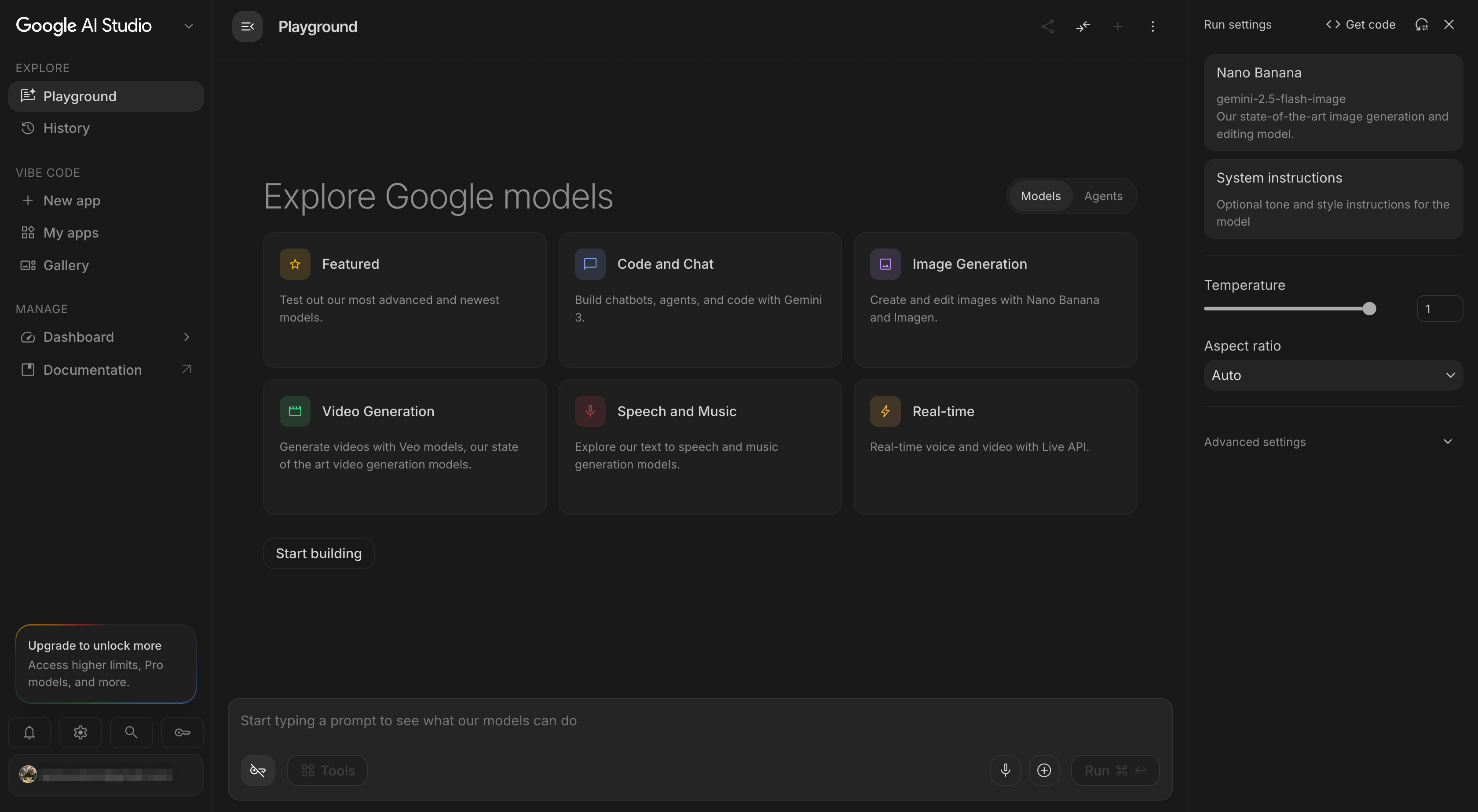
圖:主畫面 Home Page
介面導覽
登入後,我們來快速認識一下各功能區重點功能:
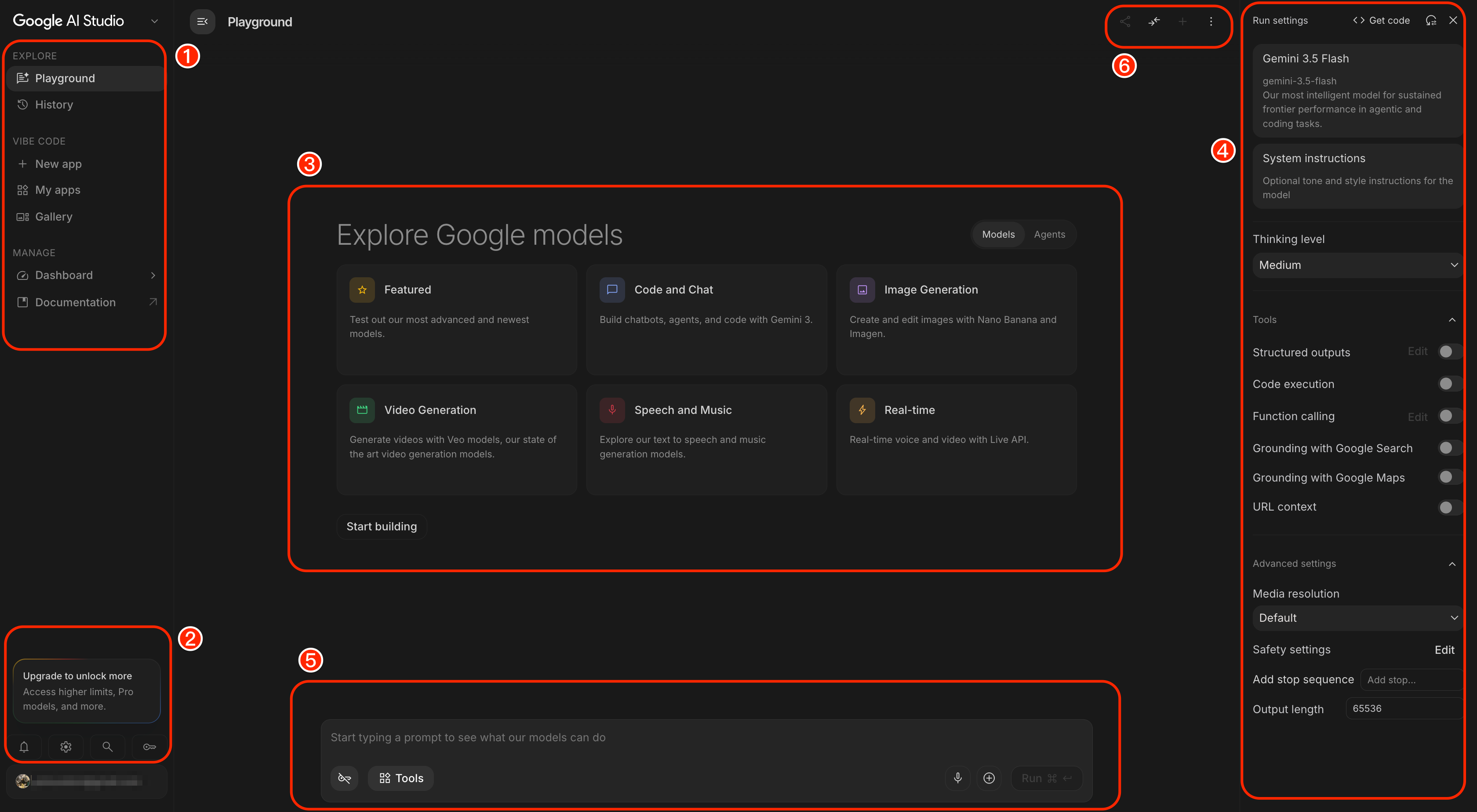
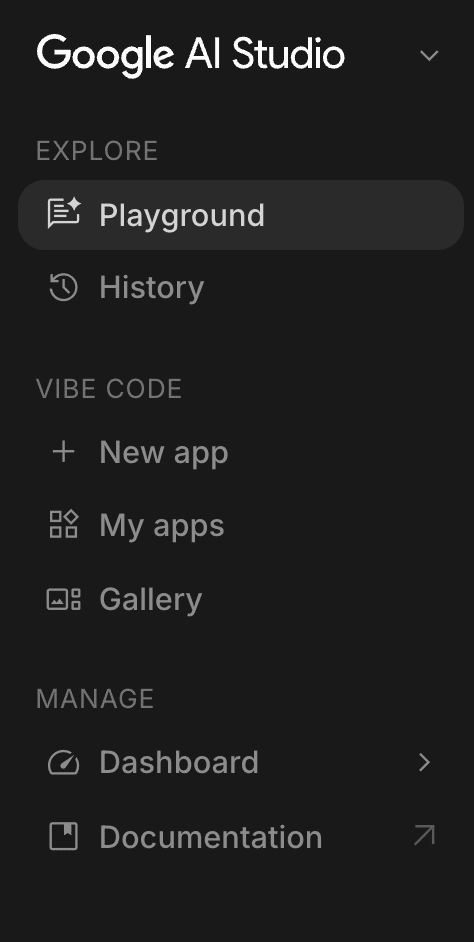
1. 主要功能區
- Playground:進入 Google AI Studio 預設會進入此區域,可以切換不同 Gemini 模型與 prompt 的主要工作區。
- History:查看過去的對話或測試紀錄。
- New app:建立新應用程式的入口,用自然語言建立新的 App 或網頁原型。
- My apps:查看與管理自己建立過的 App。
- Gallery:瀏覽官方與範例 App,可以在此複製範例並且改成自己的 App。
- Dashboard:管理專案、API Key、使用量與相關設定。
- Documentation:查看 Gemini API 與 Google AI Studio 官方技術文件。
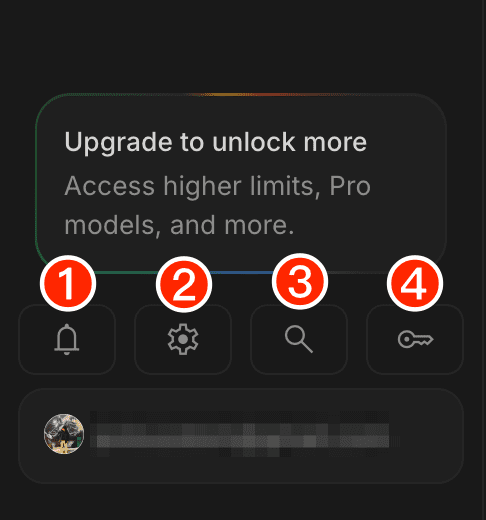
2. 設定區域
➊ 通知:新模型發布時會在這裡通知。
➋ 設定:帳號與環境設定,例如:主題色彩、隱私政策、意見回饋等。
➌ 搜尋:用關鍵字搜尋歷史對話與專案。
➍ Get API key:申請 API 金鑰,將 Google AI Studio 串接到你自己的 APP 或網站。
⭐️ 重要提醒:
API 金鑰是非常重要的資訊,如果你的應用程式或網站需要對外公開,千萬不要將它直接寫在前端網頁、示範頁面,或任何可能被其他人看到的環境中,一旦外洩,其他人就能用你的金鑰呼叫付費 API 服務,可能造成帳戶持續被扣費的風險喔!
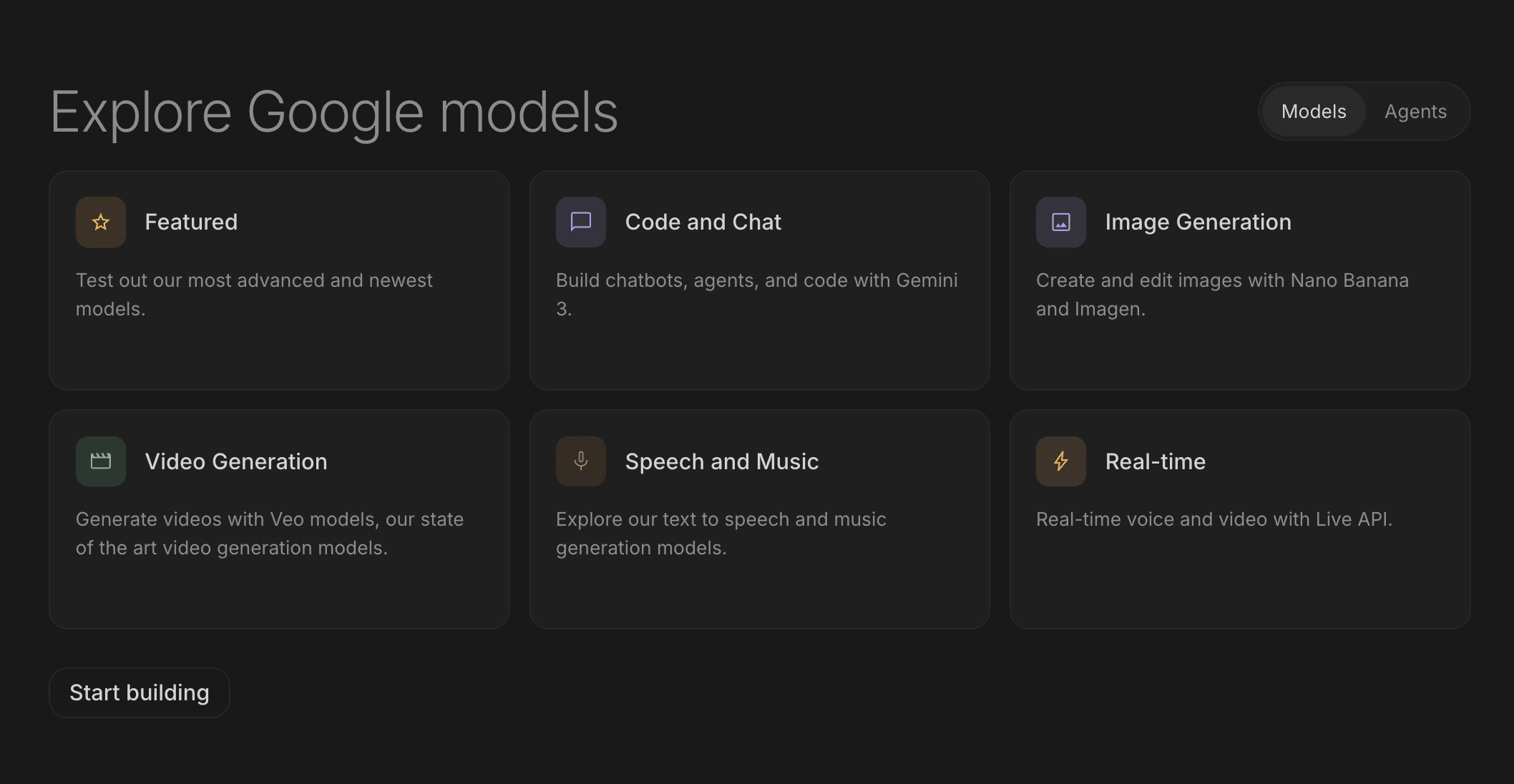
3. 功能與模型選擇
Google AI Studio 支援多種模型與功能
模型更新速度非常快,常常是文章更新完隔天就又更新了….所以,實際可以使用的模型、模型是否需要付費,都建議以 Google AI Studio 畫面中的標示為準喔!
常見模型分類有:
- Featured:精選,最新的模型會在這一區。
- Code and Chat:用自然語言對話生成程式碼。
- Image Generation:生成圖片。
- Video Generation:生成影片。
- Speech and Music:文字轉語音,以及生成音樂的模型。
- Real-time:透過 Live API 即時對話。
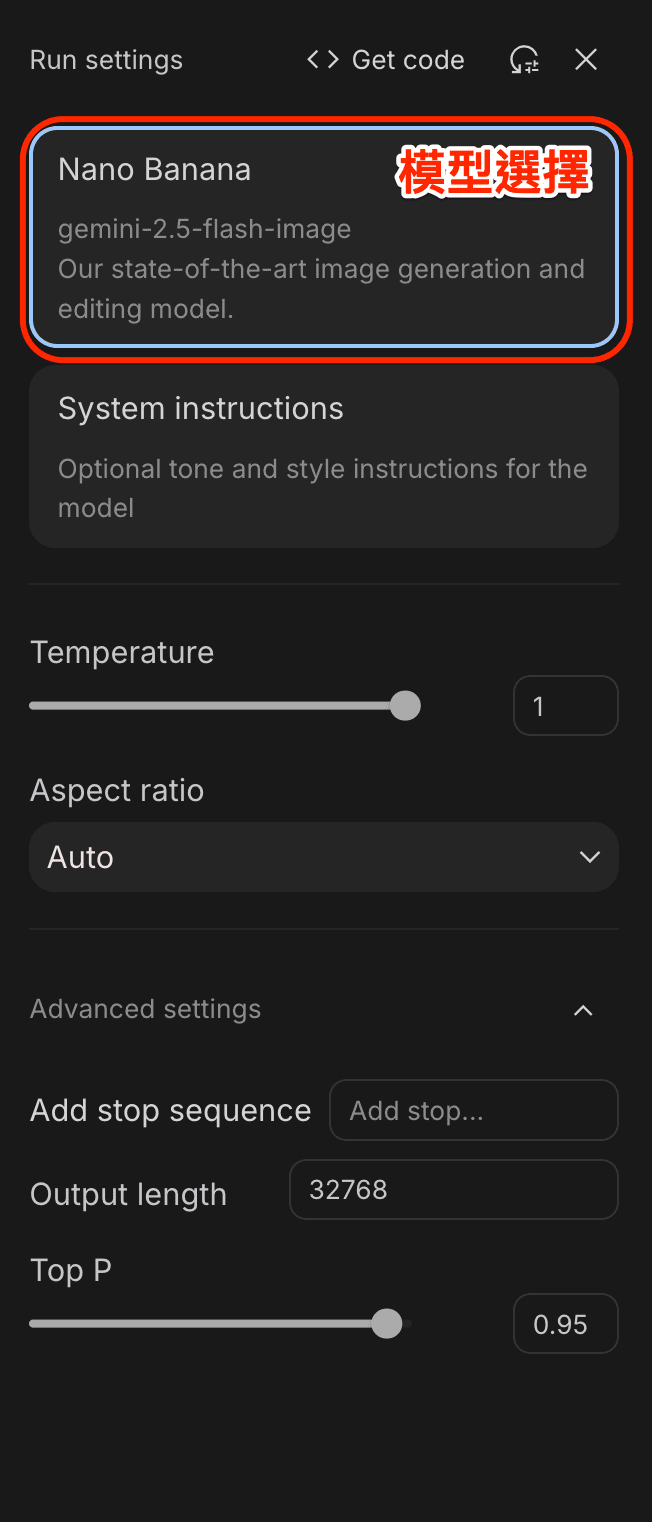
4. 模型參數調整
可從右側功能欄選擇模型,接著進一步微調模型參數
(不同模型可設定的參數會有些許差異)
舉例來說 Nano Banana 可調整參數有:
- System instructions:設定 AI 的角色、語氣、回答風格或限制條件。
- Temperature:控制模型輸出的隨機性(創造力),數值越高表示隨機性越大
- Aespect Ratio:設定輸出圖片的長寬比,如1:1、16:9 等
- Add stop sequence:設定模型在遇到特定符號時停止生成
- Output length:設定最大回覆長度( token 數),Nano Banana 最高為 32,768
- Top P:調整模型輸出內容的隨機程度,也就是控制模型挑選詞彙的範圍,會影響回答的多樣性。
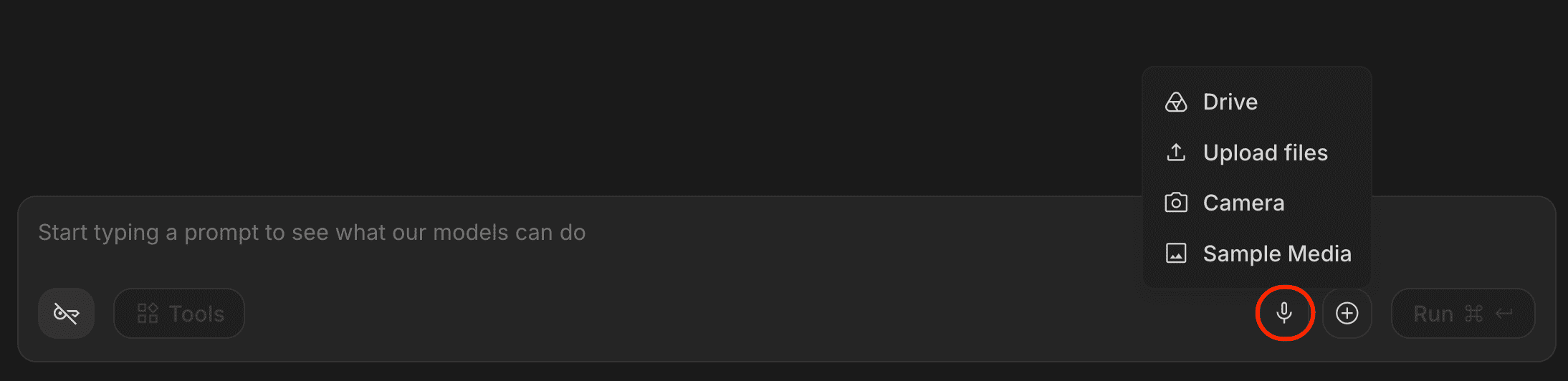
5. 對話框
與模型互動的主要介面,點擊「+」可上傳圖片,並搭配文字指令生成內容;按下 Run 後,即可執行並查看生成結果。
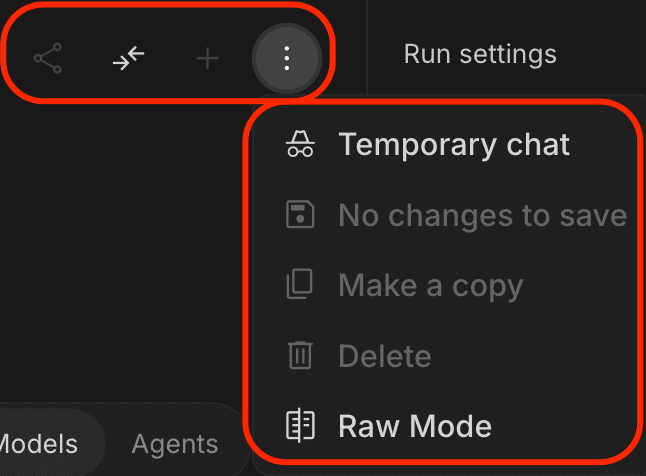
6. 其他功能
- Share Prompt:分享目前的 prompt 或對話內容。
- Compare mode:比較不同參數設定下的生成結果
- +:建立新的對話
- Temporary chat:開啟臨時對話,不會保存在歷史紀錄。
實作範例
接下來帶大家看看幾個常見模型的實作範例:
一、圖像生成
在左邊工具列點選 Playground 後,選擇 Image Generation,就可以看到當下 Google 最新的生成圖片模型清單。
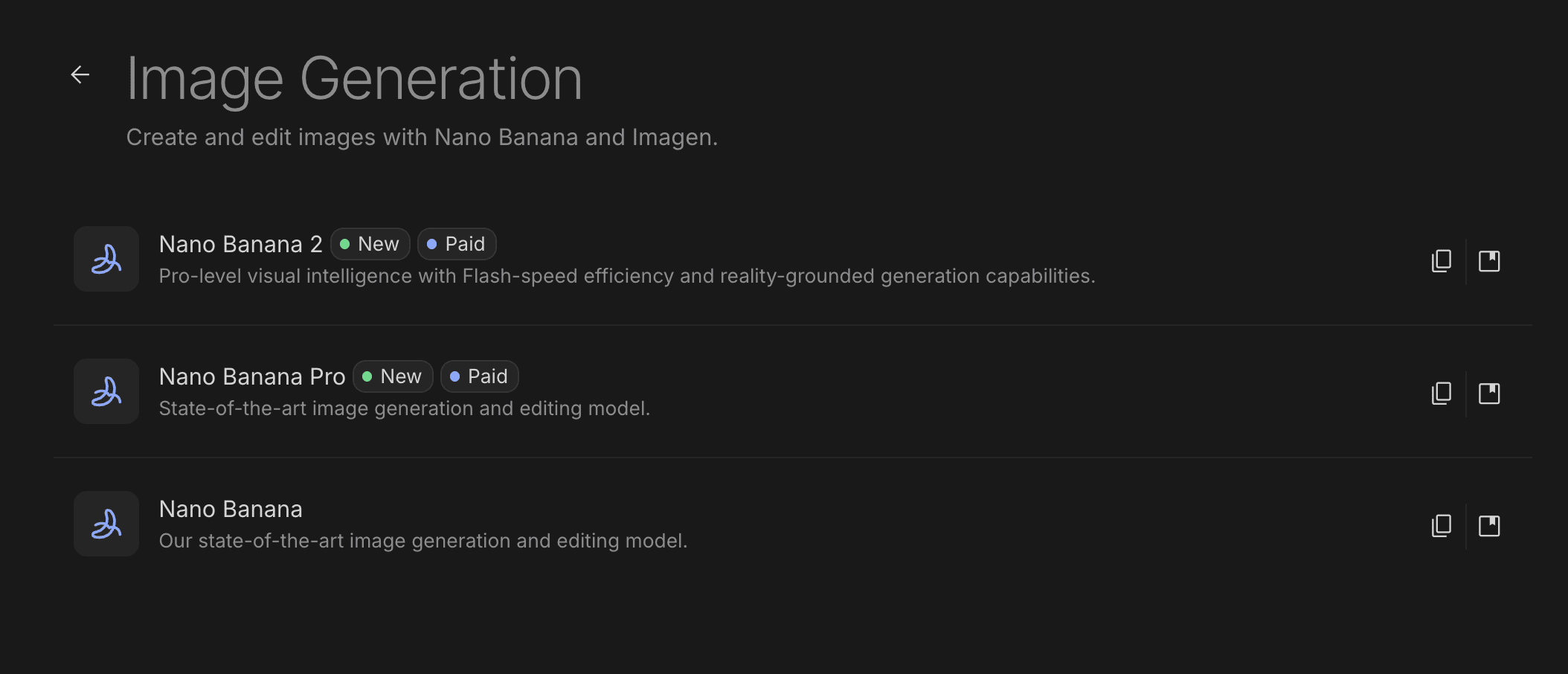
本文最後更新時生圖模型 Nano Banana 已經是最基本的模型了,記得在 2025 年 12 月寫這篇文章的時候還是最新的呢!現在最新的是 Nano Banana 2 / Nano Banana Pro,不過只有付費 API 才可以使用,因此本項圖片生成實作將以 Nano Banana(Gemini 2.5 Flash Image)來示範
選擇「Nano Banana」後,在底下對話視窗輸入以下指令:
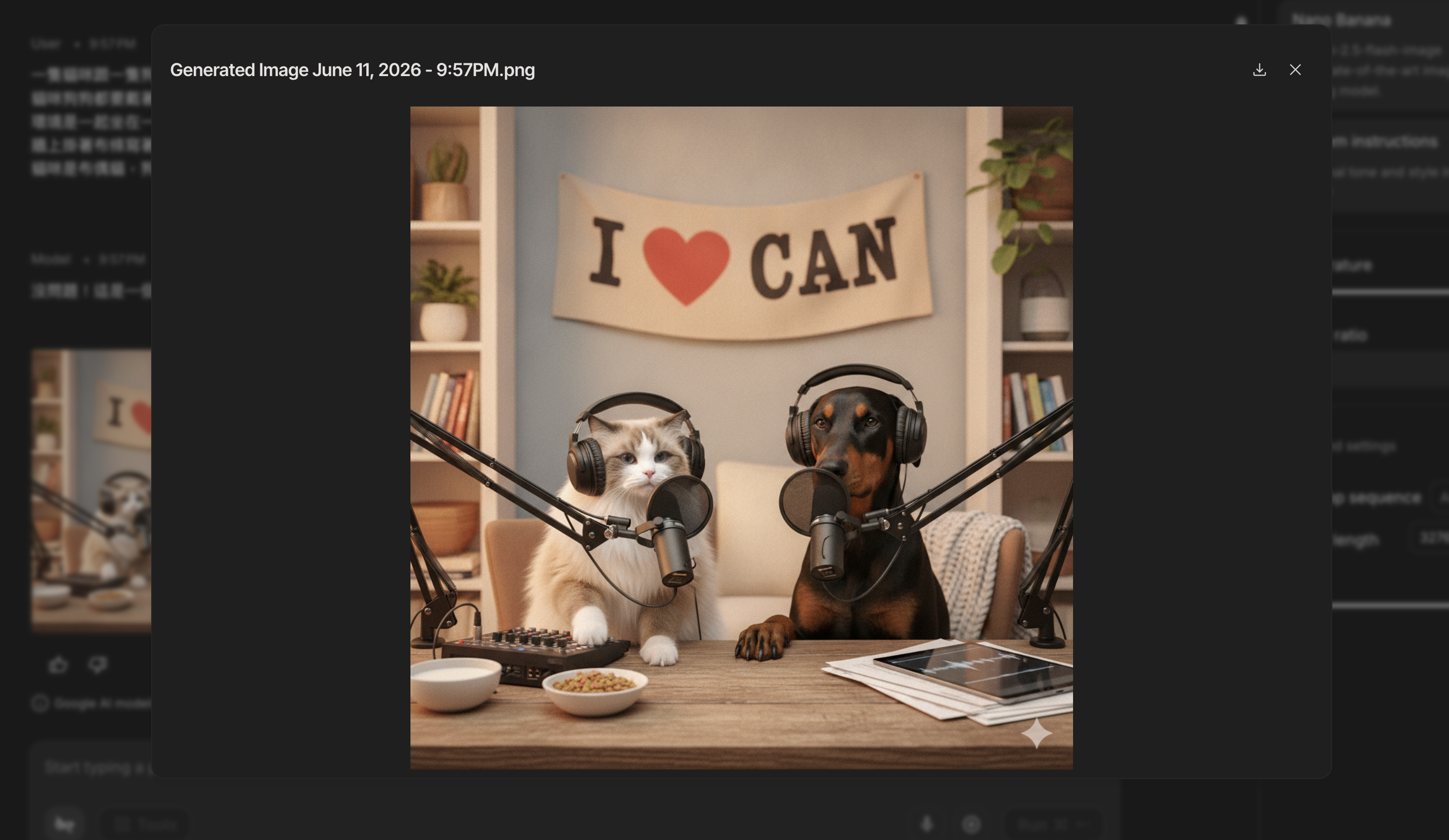
一隻貓咪跟一隻狗狗在錄製 podcast 討論貓狗跟人之間的禮節
貓咪狗狗都要戴著專業的耳機,對著錄製 podcast 的設備器材講話
環境是一起坐在一張木製桌子,背景溫馨色彩,
牆上掛著布條寫著「I love CAN」
貓咪是布偶貓,狗狗是四目黑臘腸狗
其他參數設定沒有調整的情況下,這是生成的結果:
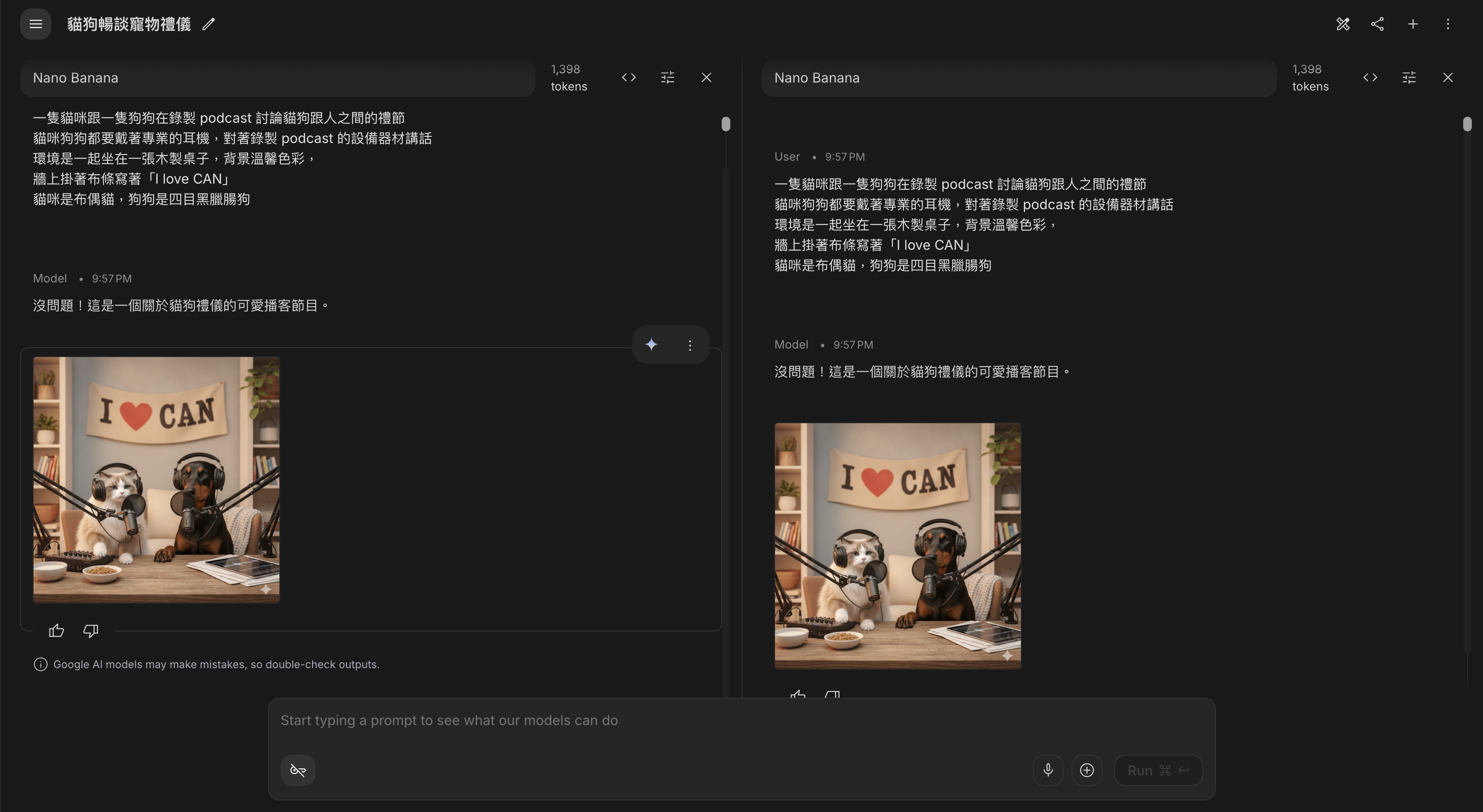
接著我在對話右上角點選「Compare mode」,就可以用同一句指令調整參數來比較不同的生成結果了。
接著我在右邊的對話中調整 Temperature 1 改成 0.4,圖片解析度從 1:1 改成 16:9。如果您有付費 API 的話連模型也可以挑選呢。
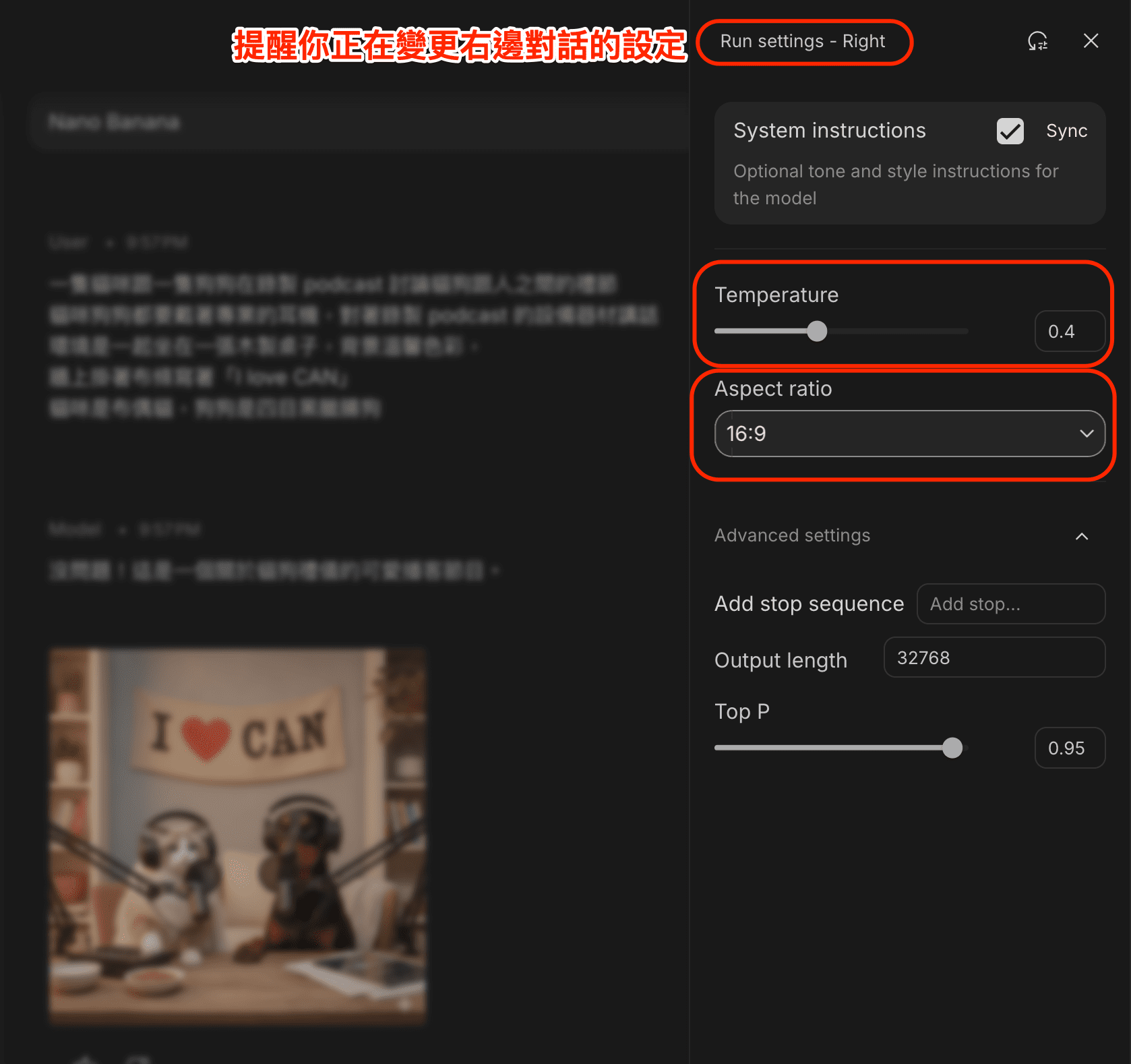
將右邊的參數設定完畢後,這樣左右兩邊的生成環境參數就不一樣了,接著在底下對話視窗送出指令「Try again」,則兩邊都會同步生成,就可以比較不同參數的生成結果囉!
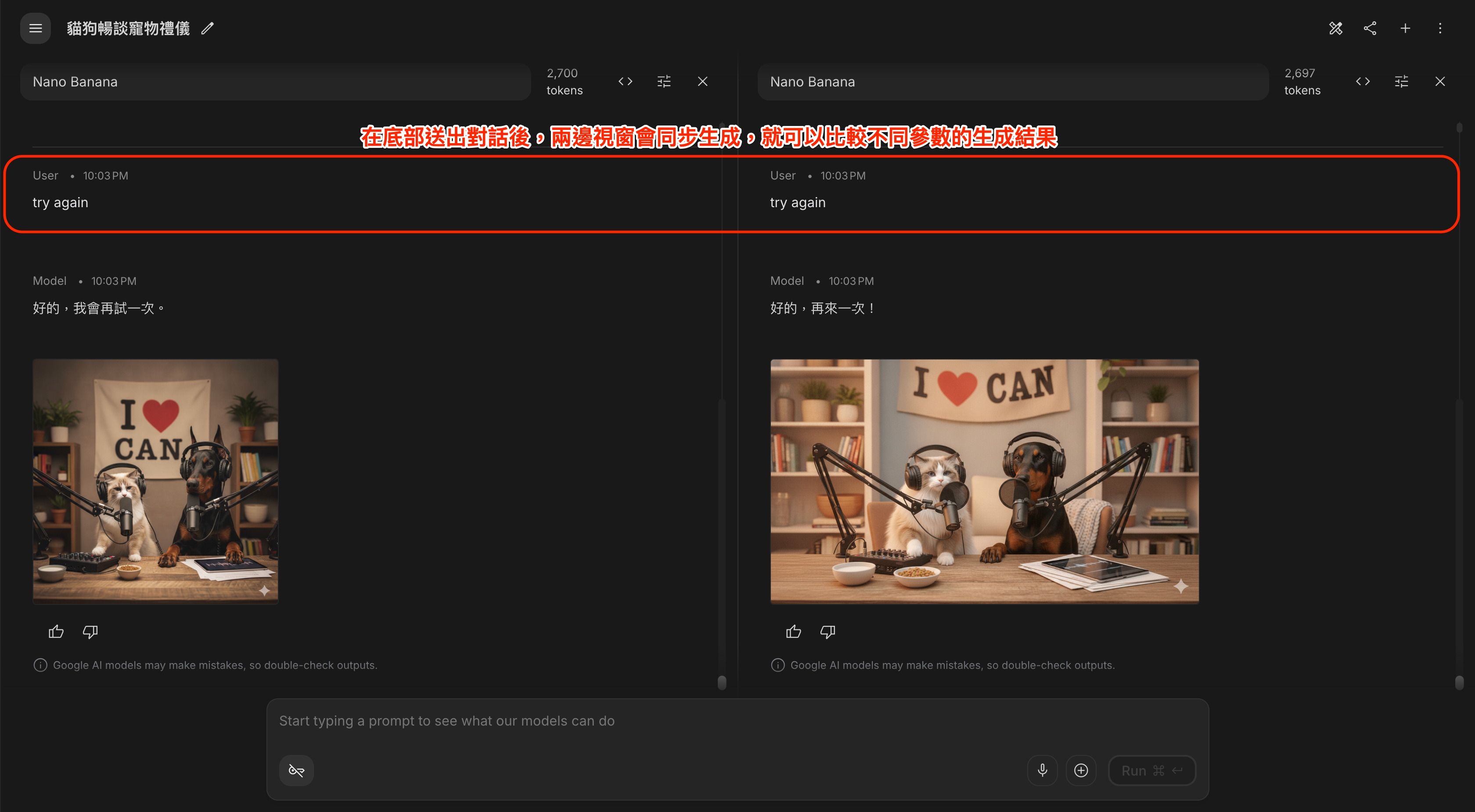
兩邊圖片的解析度按照參數設定生成,在 Temperature 設定中,左邊參數是 1,右邊的參數是 0.4。Temperature 是控制模型輸出的隨機性(創造力),數值越高表示隨機性越大。因此在第二次生成時可以發現左邊圖中的狗狗從指定的臘腸狗變成同樣是四目黑的杜賓犬了。
除了從零開始生成圖片,也可以上傳參考圖進行生成與編輯,例如:更換背景、調整商品呈現方式、加入文字排版,或是將同一個產品放到不同場景中,不妨可以試試看喔!
如果想了解更詳細的操作步驟,可以參考延伸閱讀《如何透過三個步驟,用 Nano Banana 打造你的形象照、婚紗照》
二、影片製作
在左邊工具列點選 Playground 後,選擇 Video Generation,就可以看到當下 Google 最新的影片模型清單。
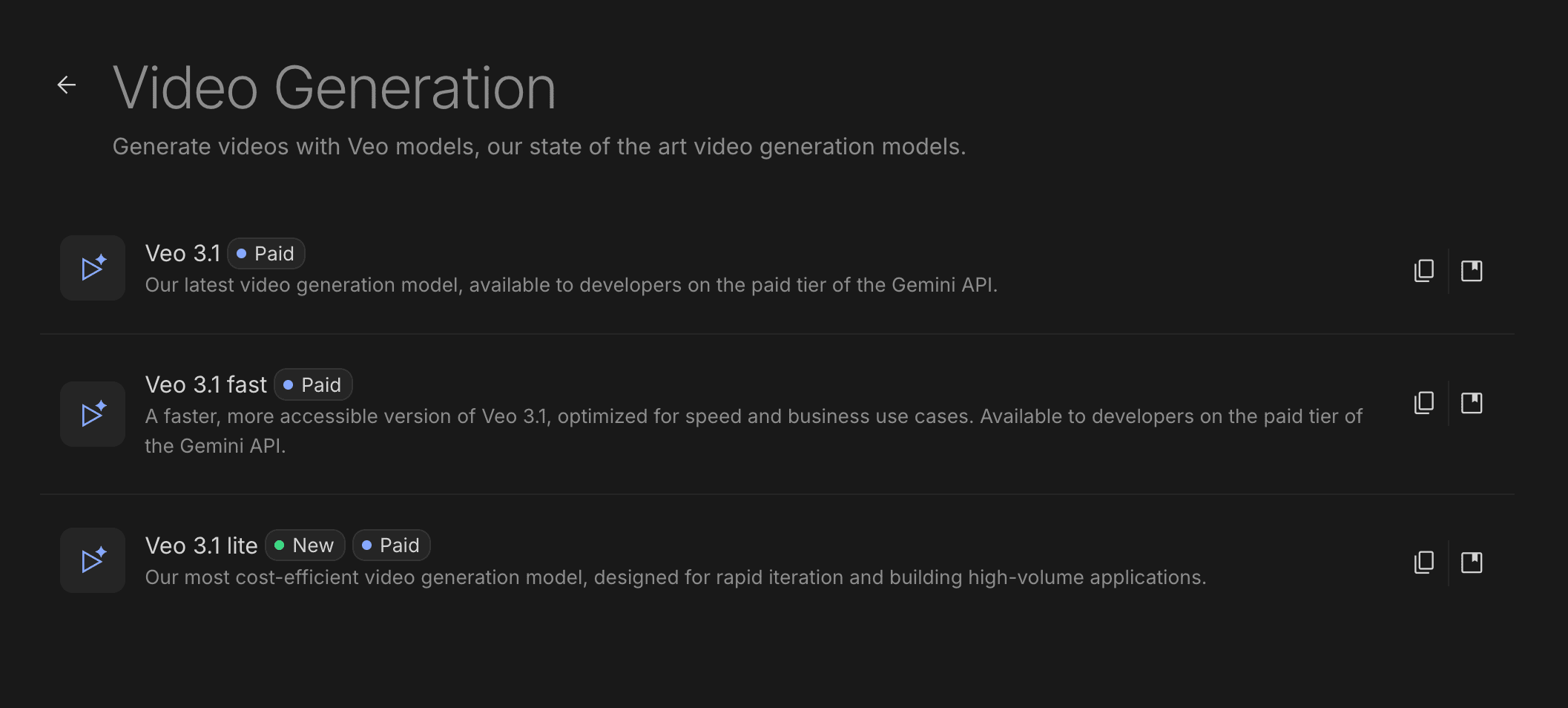
在本文更新時,Google AI Studio 提供的影片模型為 Veo 3.1,均為付費模型。Veo 系列模型是 Google 推出的影片生成模型,能模擬多種電影感鏡頭,同時維持畫面的連貫性與節奏感,讓影片呈現更自然的敘事效果。
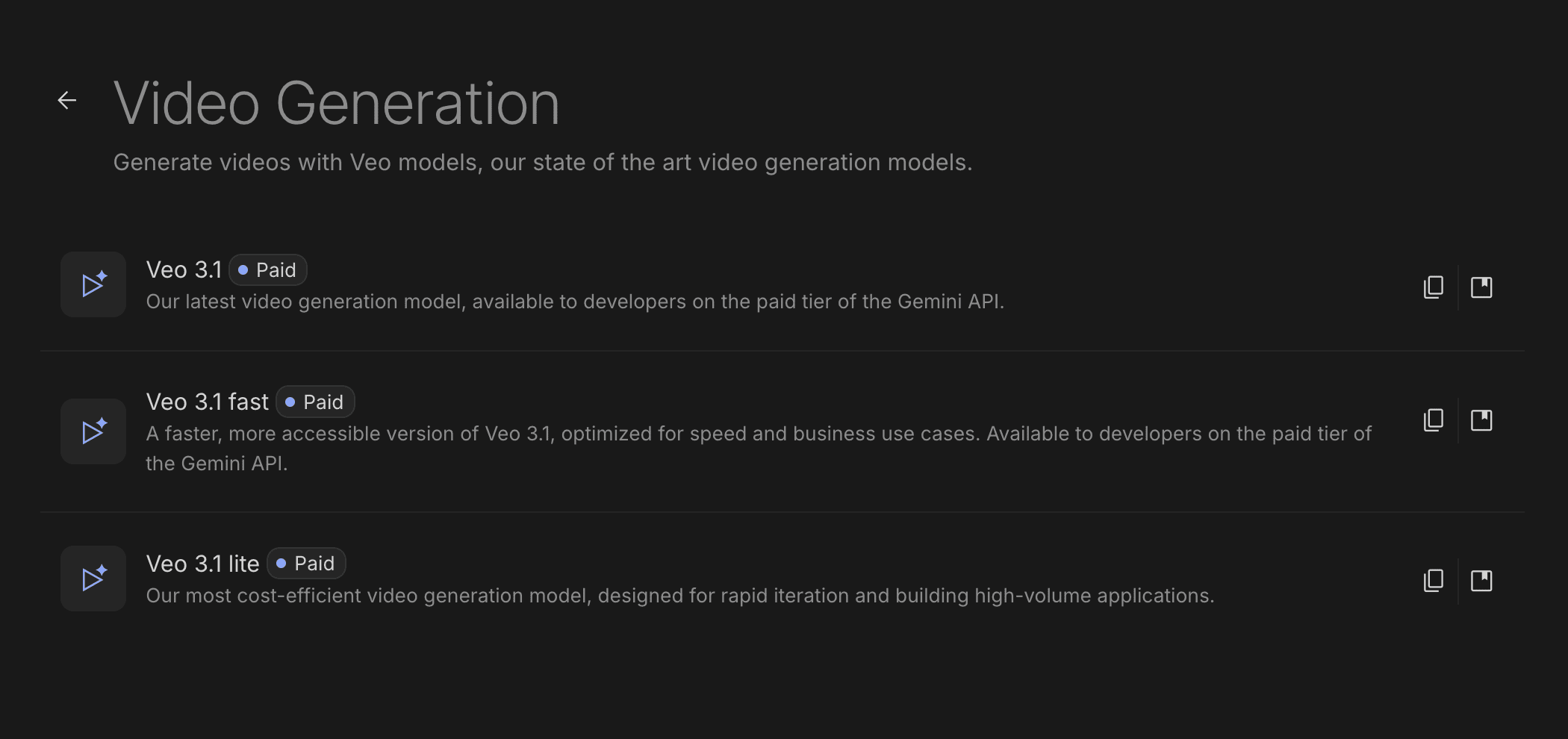
本文將保留以免費版本的 Veo 2 實作操作過程供讀者參考。
選擇模型之後,可以透過右側面板調整影片細節:
- Number of results:生成影片數量,可選 1 或 2
- Aspect ratio:影片比例,可選橫式 16:9 或直式 9:16
- Video duration:影片長度( 5–8 秒)
- Frame rate:影格速率(幀數),目前固定 24 幀。
- Resolution:解析度,目前固定為 720p
- Negative prompt:排除不想看到的元素,例如模糊的背景等
這裡我們使用預設值,不做額外調整。
接著,在對話框中輸入指令:
一隻拉布拉多在海邊沙灘上快樂的奔跑,鏡頭以特寫視角、由遠而近拍攝,呈現出溫馨可愛又寫實的氛圍。
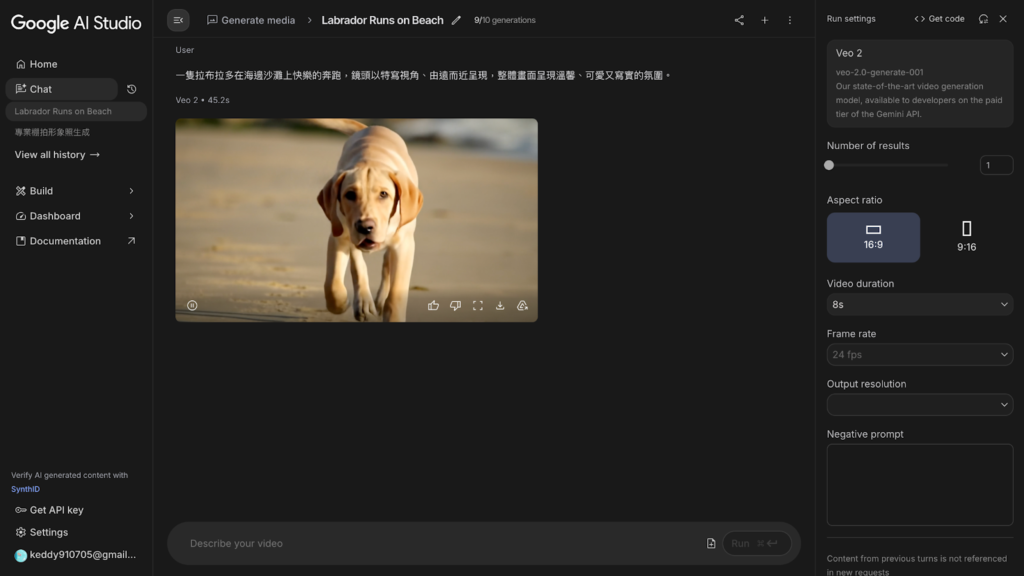
生成一段 8 秒鐘的影片約需等待 45 秒( 影片連結 ),如果滿意生成結果,可以直接下載保存。
如果想讓生成的影片更有畫面感,指令應盡量包含以下幾個元素:
- 主角
- 場景
- 動作
- 鏡頭(特寫、俯拍、慢動作等)
- 希望呈現的影片風格。
描述得越具體、越有畫面感,生成結果就會越貼近你的想像。
此外,你也可以上傳一張靜態照片,讓 Veo 2 根據畫面內容延伸動態效果,讓原本的靜態影像變得更生動、有敘事感。這邊我上傳了一張圖片,並輸入指令:
請根據提供的原圖,製作一段人物武打的影片,並確保人物的臉型、五官、髮型與膚色等特徵皆與參考照片保持一致,不要出現變臉的情況。
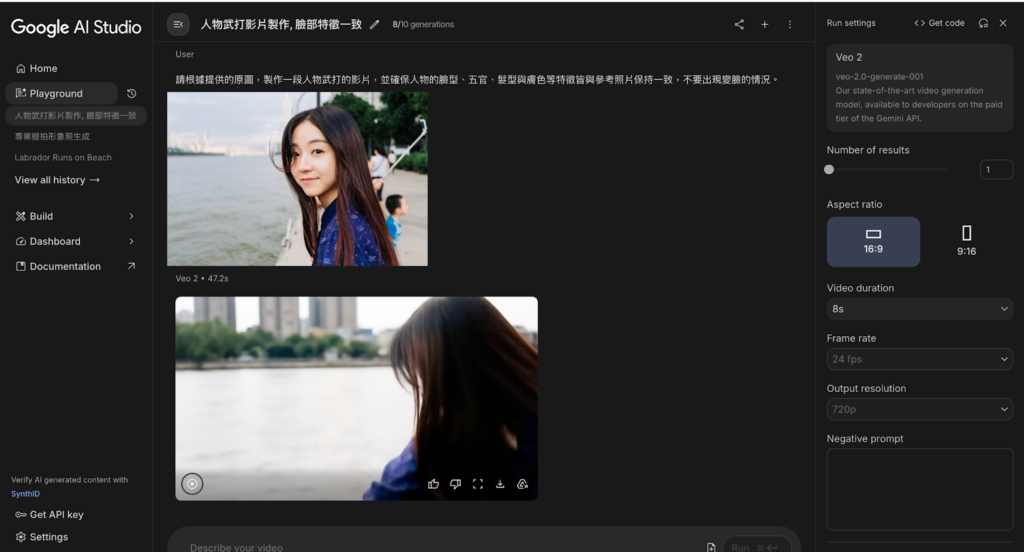
(人物圖片來源:Unsplash)
生成人物影片時,如果希望同一個人能在不同鏡頭或動作中維持穩定的臉部特徵,可以在 prompt 中明確要求保持「臉部一致性」,例如:維持相同的膚色、臉型與五官比例等。此外,提供一張清楚的照片也有助於提高生成結果的穩定性。
三、網站開發
在左邊工具列點選 Playground 後,選擇 Code and Chat,就可以看到當下 Google 最新的 Gemini 模型清單。
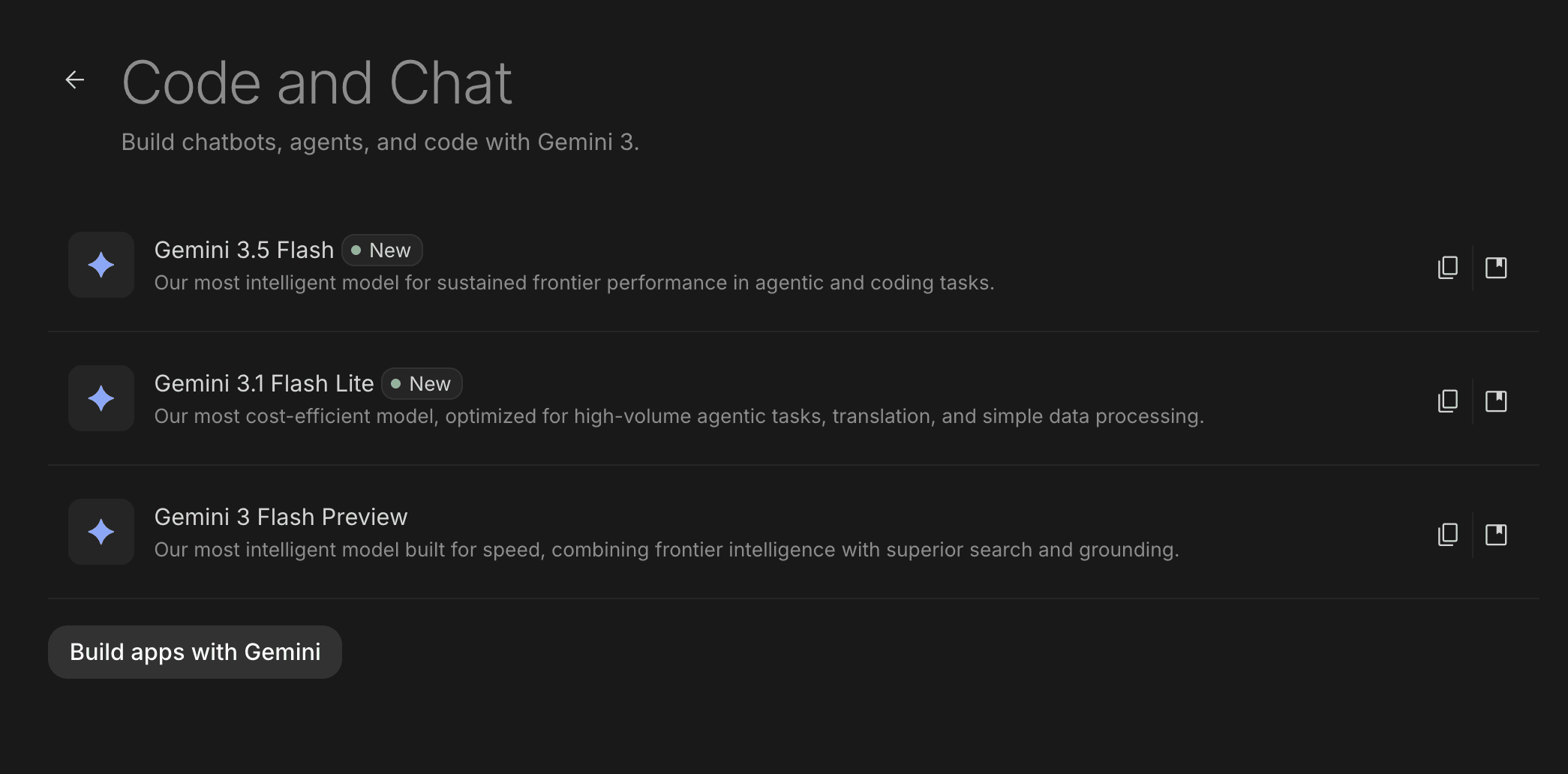
使用模型:Gemini 3.5 Flash
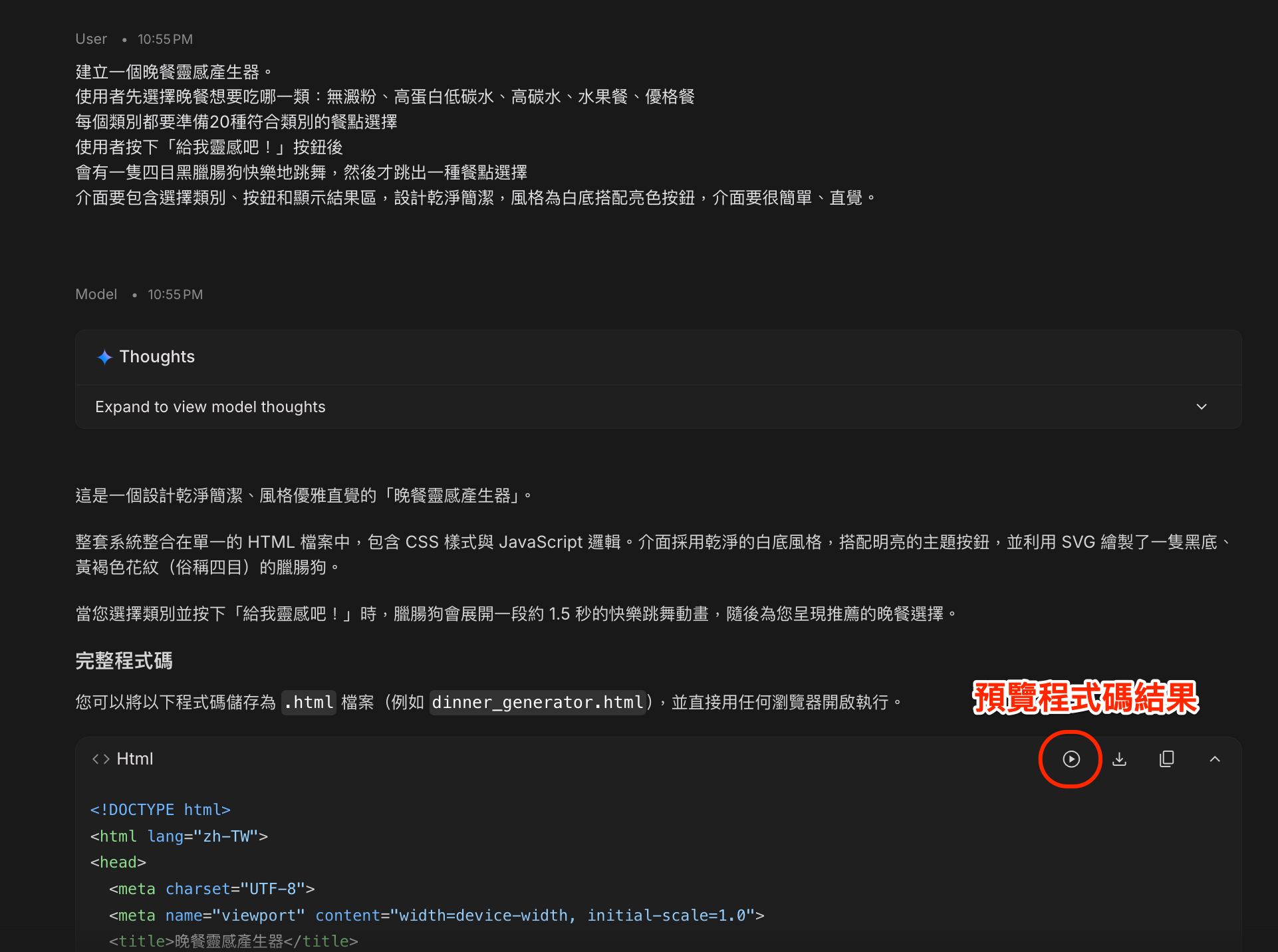
我想要製作一個「晚餐靈感產生器」,使用到的 Prompt 如下:
建立一個晚餐靈感產生器。
使用者先選擇晚餐想要吃哪一類:無澱粉、高蛋白低碳水、高碳水、水果餐、優格餐
每個類別都要準備20種符合類別的餐點選擇
使用者按下「給我靈感吧!」按鈕後
會有一隻四目黑臘腸狗快樂地跳舞,然後才跳出一種餐點選擇
介面要包含選擇類別、按鈕和顯示結果區,設計乾淨簡潔,風格為白底搭配亮色按鈕,介面要很簡單、直覺。
送出後,不到一分鐘就生成完畢,生成結果是 html 程式碼,點選 Preview 預覽就可以看到畫面了,畫面會更清楚。
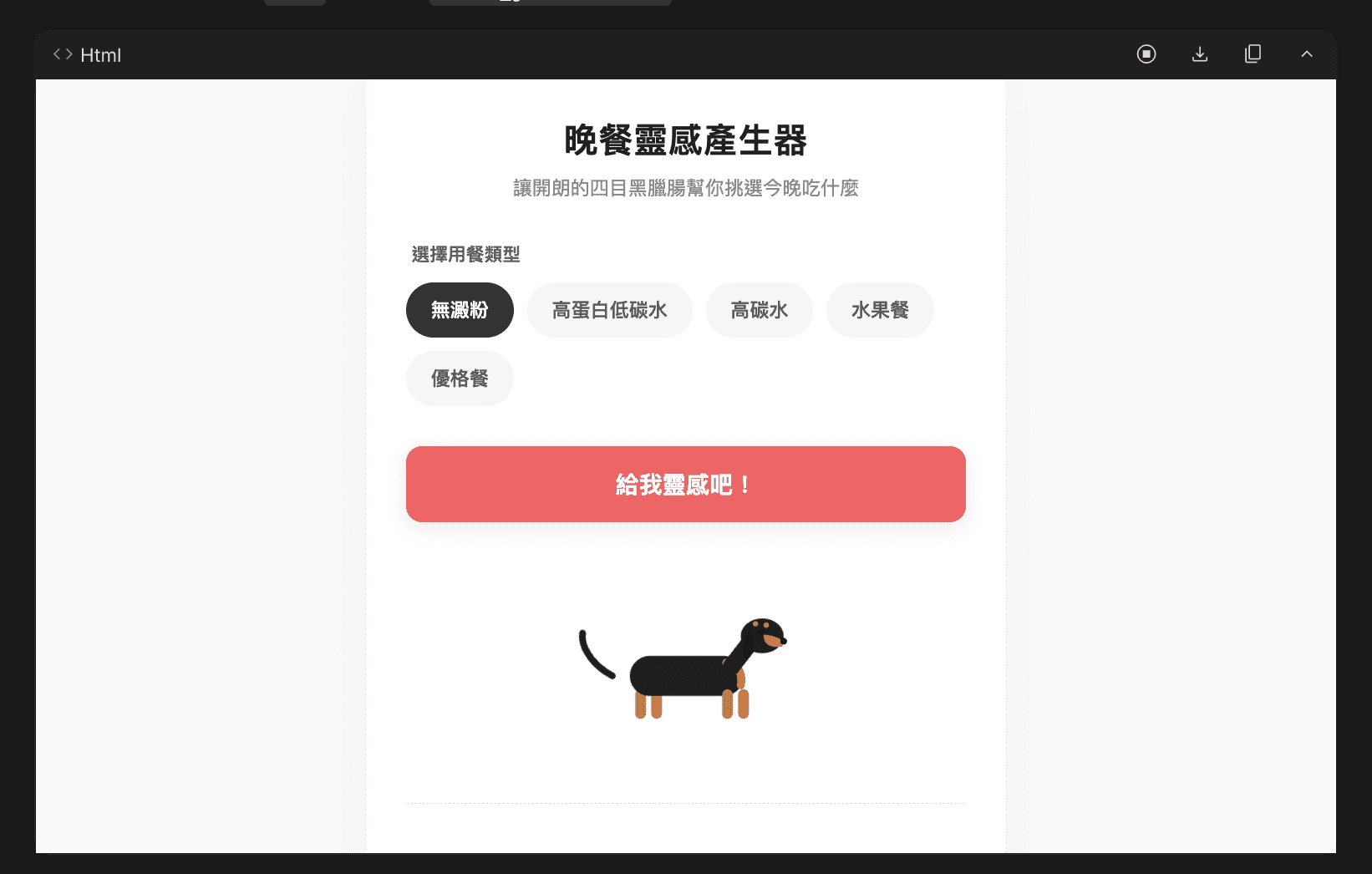
雖然網頁中呈現的狗狗很像遊樂園裡面折出來的氣球,但依然有符合指令的描述,我選擇了「無澱粉」按下「給我靈感吧!」,程式碼讓小狗跳動後才顯示推薦的餐點選擇,算是及格過關囉!
可以將你的作品加入 AI Features,可以透過追問的方式加入語音對話的功能
幫我在網頁中加入語音輸入對話的功能,並且按下按鈕後要用語音回應我
由於需要取用麥克風等權限,因此在預覽模式中沒辦法用語音輸入。在程式碼右上角可以將 html 程式碼下載下來,就可以用自己電腦的瀏覽器打開網頁囉!
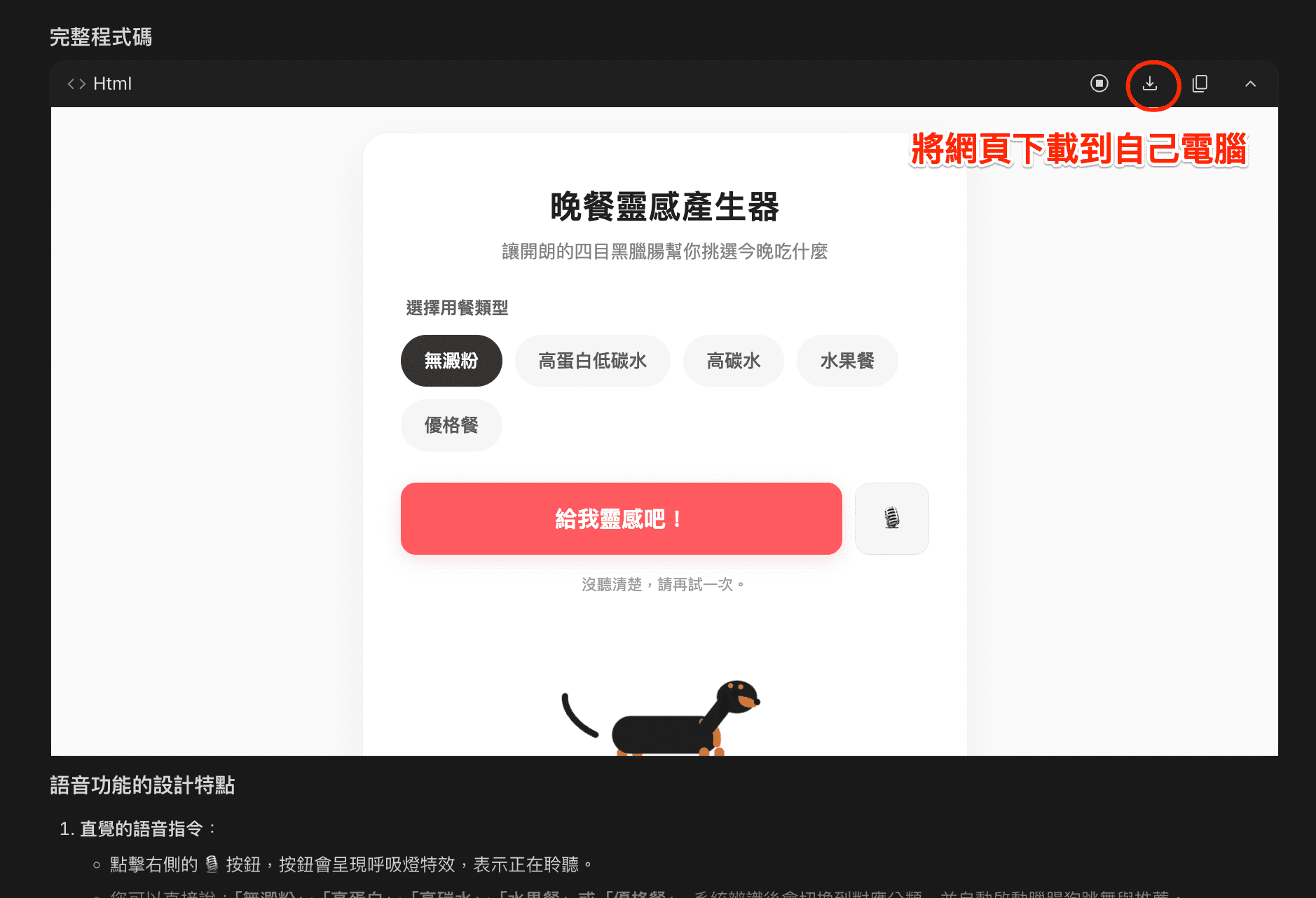
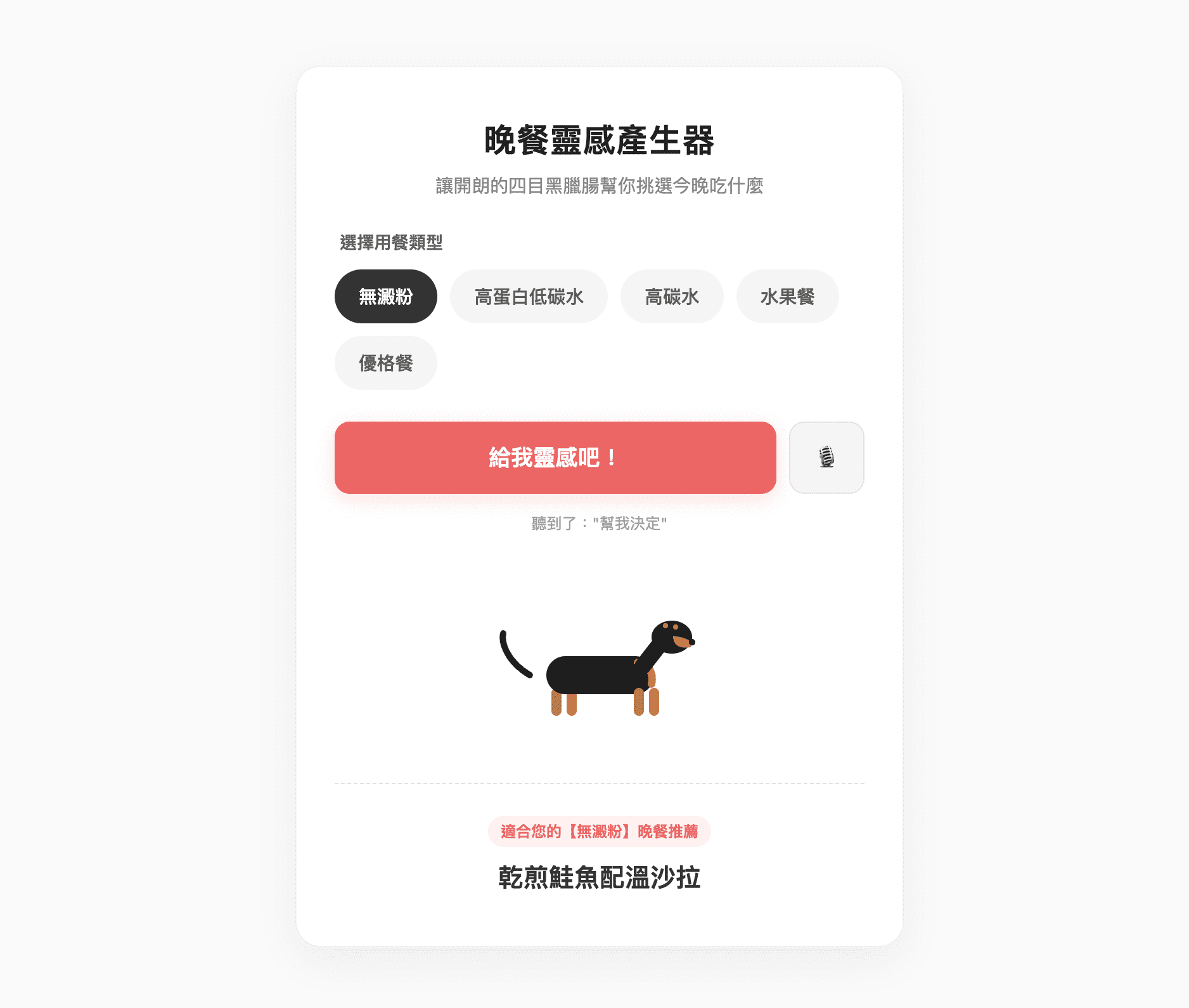
這樣的設計方向也能創造出即時對話的體驗,適合應用在語音客服、導覽系統等場景。
結語
Google AI Studio 更新的速度非常快,發表這篇文章時是 2025 年 12 月底,整體介面與功能都大幅升級了,預計 2026.06 月底,文章會增加關於「App」的實作教學!
看完後,是不是也覺得 Google AI Studio 是個非常強大的平台呢!不僅能讓你體驗不同的 Gemini 模型,還能實際動手打造屬於自己的 AI 應用,無論是圖像生成、影片製作,還是想嘗試語音互動、設計自己的網站,都能在這個平台上一步到位。
如果你也對 AI 的應用充滿好奇,不如現在就打開 Google AI Studio,親自體驗看看吧!